Nachbearbeitung
Für weitere Bildkorrektur verwenden Sie die Registerkarte Nachbearbeitung. Diese Registerkarte steht nur in der Standalone-Version zur Verfügung. Es liegt daran, dass diese Funktionen in den meisten Bildbearbeitungsprogrammen angeboten werden.
Die Registerkarte enthält ein Histogramm und vier anpassbare Einstellungen: Helligkeit, Kontrast, Gamma und Sättigung.
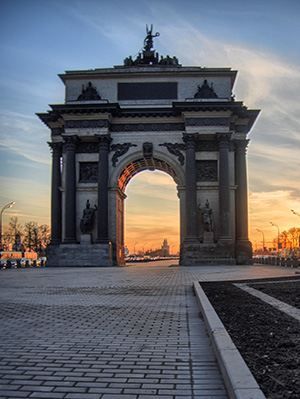
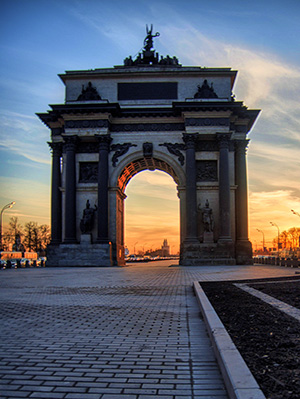
Ein Histogramm ist ein Diagramm, welches die Helligkeitsverteilung eines Bildes zeigt. Auf der Horizontale werden die Helligkeitswerte von Dunkel zu Hell angezeigt. Die Vertikale zeigt die Anzahl der Pixel, die denselben Helligkeitswert haben.
Unterhalb des Histogramms befinden sich drei Schieberegler, mit denen der Kontrast des Bildes verändert werden kann.
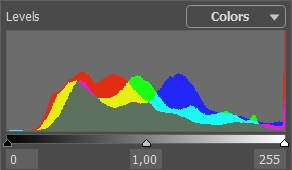
Der äußere rechte Punkt steht für Pixel, die das Maximum an Helligkeit besitzen (weiße Stellen). Enthält das Histogramm keine solche Pixel, dann enthält auch das Bild keine weißen Stellen. Wenn man den weißen Schieberegler nach links bewegt, übernimmt der Punkt, gegen den der Regler verschoben wird, die maximale Helligkeit (255), und die Pixel, die diesen Wert besitzen, werden weiß. Die Helligkeit der anderen Pixel wird entsprechend neu berechnet, wodurch das gesamte Bild heller wird.
Der äußere linke Punkt steht für Pixel, die das Minimum an Helligkeit besitzen (schwarze Stellen). Enthält das Histogramm keine solche Pixel, dann enthält auch das Bild keine schwarzen Pixel (Helligkeit = 0). Wenn man den schwarzen Schieberegler nach rechts bewegt, übernimmt der Punkt, gegen den der Regler verschoben wird, den minimalen Helligkeitswert. Im Ergebnis wird diese Tönung schwarz, während die anderen Pixel entsprechend neu berechnet werden. Das Bild wird dunkler.
Der Schieberegler in der Mitte definiert die Tönungen des Bildes, die eine Helligkeit von 128 haben (Mitteltöne). Wenn Sie den Regler nach links bewegen, werden die mittleren Grautöne heller, wenn Sie ihn nach rechts bewegen, werden diese Töne dunkler.
Rechts oberhalb des Histogramms befindet sich eine Pull-down-Liste mit den Bildkanälen: RGB, Rot, Grün, Blau, Farben und Lichtstärke. Es ist möglich, diese Kanäle einzeln oder gemeinsam zu korrigieren.
Außerdem enthält die Nachbearbeitung-Sektion Einstellungen, die es ermöglichen, die Helligkeit und den Kontrast eines Bildes zu korrigieren, Gammakorrekturen durchzuführen und die Farbsättigung des Bildes zu verändern.
- Helligkeit (-100..100). Mit den Helligkeitseinstellungen wird die Helligkeit des Bildes verändert. Je höher der Wert ist, desto heller werden die Pixel des Bildes und umgekehrt.
- Kontrast (-100..100). Die Kontrasteinstellungen ermöglichen es, den Unterschied zwischen hellen und dunklen Bildteilen zu erhöhen (bei Werten größer als 0) oder zu verringern (bei Werten kleiner als 0).
- Gamma (50-250). Die Gammakorrektur ermöglicht durch Erhöhen oder Verringern der Mitteltöne und mittleren Grautöne die Veränderung des Gesamtkontrastes eines Bildes.
- Sättigung (-100..100). Die Einstellung der Sättigung ermöglicht es, die Farbintensität eines Bildes zu verändern. Hier sind Werte zwischen -100 (Grau) und 100 (vollgesättigte Farben) möglich.
Alle Einstellungen, die Sie in diesem Register verändern, werden automatisch angewandt. Das Resultat wird im Ergebnis-Register dargestellt.
HDRFactory v. 8.1 - 10-Tage-Testversion
