Arbeitsbereich
AKVIS HDRFactory steht in zwei Versionen zur Verfügung - als eigenständiges Programm (Standalone) und als Zusatzprogramm (Plugin).
Standalone ist ein eigenständiges Programm. Sie können es wie gewohnt ausführen, indem Sie auf das Symbol des Programms doppelklicken.
Plugin ist ein Zusatzmodul für Bildverarbeitungsprogramme, beispielsweise für Photoshop, AliveColors und andere kompatible Programme. Um das Plugin aufzurufen, wählen Sie es in dem Filter-Menü Ihres Bildbearbeitungsprogramms aus.
Der Arbeitsbereich von AKVIS HDRFactory sieht wie folgt aus:
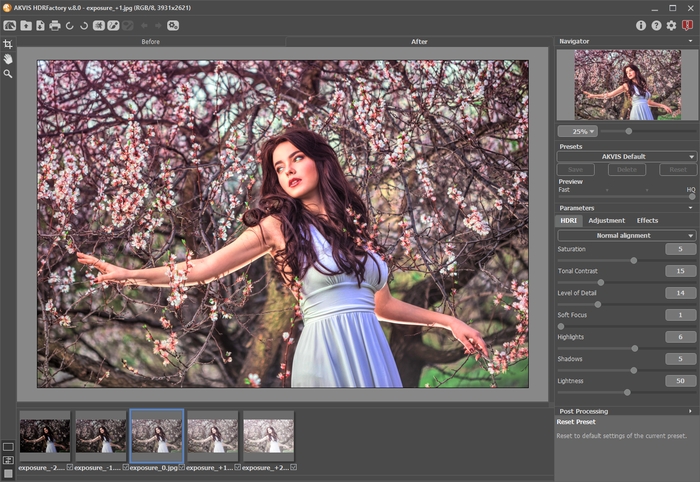
Das Bildfenster mit den Registern Original und Ergebnis nimmt den größeren Teil des Programmfensters ein. Das Originalbild wird im Original-Fenster und das bearbeitete Bild wird im Ergebnis-Fenster angezeigt. Sie können zwischen den Fenstern umschalten, indem Sie das jeweilige Register anklicken.
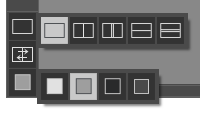
Sie können wählen, wie sich das Bildfenster mit dem Foto und die Original/Ergebnis-Fenster angezeigt werden, indem Sie die Ansichtsmodi im unteren Teil der linken Werkzeugpalette anpassen.
Die Optionsleiste im oberen Teil des Programmfensters enthält die folgenden Schaltflächen:
- Die Schaltfläche
 öffnet die Homepage von AKVIS HDRFactory.
- Die Schaltfläche
 öffnet eine Bilddatei. Der Hotkey ist Strg+O auf Windows, ⌘+O auf Mac. Es ist möglich, eine Bilddatei direkt in den Arbeitsbereich des Programms zu ziehen.
Mit einem Rechtsklick auf diese Schaltfläche wird in der Standalone-Version eine Liste der zuletzt verwendeten Dateien angezeigt (einzelne Bilder oder HDR-Serien). Sie können die Zahl der zuletzt geöffneten Dateien in den Optionen festlegen.
- Die Schaltfläche
 (nur in der Standalone-Version) speichert das bearbeitete Bild. Der Hotkey ist Strg+S auf Windows, ⌘+S auf Mac.
- Mit der Schaltfläche
 (nur in der Standalone-Version) kann man das bearbeitete Bild drucken. Der Hotkey ist Strg+P auf Windows, ⌘+P auf Mac.
- Mit den Schaltflächen
 und
und  (nur in der Standalone-Version) können Sie ein Bild drehen, nach links oder rechts um 90°. Der Hotkey ist Strg+, (nach links), Strg+. (nach rechts) auf Windows, ⌘+, / ⌘+. auf Mac.
- Die Schaltfläche
 (Deluxe/Business) aktiviert den Modus Geister entfernen.
- Die Schaltfläche
 (Deluxe/Business) aktiviert den Modus Lokale Korrektur.
- Die Schaltfläche
 /
/  blendet die Auswahl ein/aus, die mit dem Werkzeug Geister entfernen während der Bearbeitung einer Aufnahmeserie (HDRI) erstellt wird.
- Mit der Schaltfläche
 können die letzten Änderungen mit den Werkzeugen
  ,
,  ,
,  und
und  rückgängig gemacht werden. Es ist möglich, mehrere Aktionen nacheinander zu annullieren. Der Hotkey ist Strg+Z auf Windows, ⌘+Z auf Mac.
- Mit der Schaltfläche
 können Sie die letzte rückgängig gemachte Aktion wiederherstellen. Der Hotkey ist Strg+Y auf Windows, ⌘+Y auf Mac.
Hinweis: die Tasten
/ , und sind nur dann aktiv, wenn mehr als ein Bild geöffnet ist.
- Die Schaltfläche
 (nur in der Standalone-Version) öffnet das Dialogfenster Stapelverarbeitung. Mit dieser Funktion können Sie mehrere Fotos automatisch mit den gewählten Einstellungen bearbeiten lassen.
- Mit der Schaltfläche
 (nur in der Plugin-Version) wird das Ergebnis der Korrektur angewendet und das Fenster von AKVIS HDRFactory geschlossen.
- Die Schaltfläche
 ruft Informationen über das Programm auf.
- Die Schaltfläche
 ruft die Hilfe auf. Der Hotkey ist F1.
- Die Schaltfläche
 ruft das Dialogfenster Optionen auf.
- Die Schaltfläche
 öffnet ein Fenster mit den neuesten Nachrichten über HDRFactory.
Wenn mehrere Bilder geöffnet sind, werden deren Miniaturbilder unter dem Bildfenster angezeigt. Im Ergebnis-Register des Bildfensters wird das Bild angezeigt, das momentan ausgewählt ist (blau markiert). Um ein anderes Bild zu wählen, muss man auf dessen Miniaturansicht unter dem Bildfenster klicken.
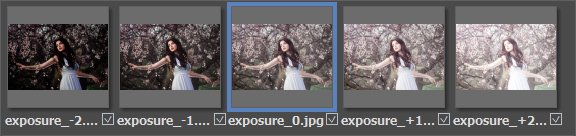
Das Kästchen neben dem Miniaturbild legt fest, ob das Bild bei dem Generieren eines HDR-Bildes benutzt wird. Deaktivieren Sie das Kästchen mit einem Linksklick, wenn Sie es nicht benutzen wollen.
Auf der linken Seite des Bildfensters befindet sich eine Werkzeugpalette:
Lokale Korrekturwerkzeuge (verfügbar nur für Home Deluxe- und Business-Lizenzen im Modus Lokale Korrektur ):
-
Die Schaltfläche
- Die Schaltfläche aktiviert das Korrekturbereich-Werkzeug, mit dem Sie Freiform-Bildbereiche markieren können, die eine zusätzliche Verarbeitung erfordern. Um die Bearbeitungsparameter anzupassen, klicken Sie mit der rechten Maustaste auf die Auswahl. Der Hotkey ist B.
- Die Schaltfläche aktiviert das Radiergummi-Werkzeug, mit dem man die mit erstellten Striche bearbeiten oder entfernen kann. Der Hotkey ist E.
aktiviert das Pin-Werkzeug, mit dem Sie lokale Bildbereiche durch Setzen von Korrekturpins mit bestimmten Parametern bearbeiten können. Der Hotkey ist P.
Geisterentfernungswerkzeuge (verfügbar nur für Home Deluxe- und Business-Lizenzen im Modus Geister entfernen ):
- Die Schaltfläche aktiviert das Werkzeug Geister entfernen, mit dem man Defekte loswerden kann, die in HDR-Bildern auftreten können. Passen Sie Optionen des Werkzeugs im Aufklappfenster an, das bei einem Rechtsklick auf das Bild angezeigt wird. Der Hotkey ist G.
- Die Schaltfläche aktiviert den Radiergummi. Mit diesem Werkzeug können Sie die mit dem Werkzeug erstellte Auswahl aufheben bzw. bearbeiten. Der Hotkey ist E.
Hilfswerkzeuge:
- Anhand des Freistellen-Werkzeuges
 (nur in der Standalone-Version) kann man das Bild auf die gewünschte Größe beschnitten. Das Tastaturkürzel ist Alt+C.
- Die Schaltfläche
 aktiviert das Hand-Werkzeug. Es wird verwendet, um den angezeigten Bereich des Bildes im Fenster zu verschieben, wenn das ganze Bild ins Fenster bei diesem Maßstab nicht passt. Um das Bild zu scrollen, klicken Sie auf diese Schaltfläche, bringen den Cursor auf das Bild, drücken die linke Maustaste und verschieben Sie das Bild im Fenster bei gedrückter Maustaste. Das Tastaturkürzel ist H.
Durch einen Doppelklick auf das Symbol passt sich das Bild der Fenstergröße an.
- Die Schaltfläche
 aktiviert das Zoom-Werkzeug. Es ändert den Maßstab des Bildes. Um den Maßstab zu erhöhen, klicken Sie auf das Bild mit der linken Maustaste. Um den Maßstab zu verringern, klicken Sie auf das Bild mit der rechten Maustaste. Das Tastaturkürzel ist Z.
Durch einen Doppelklick auf das Symbol wird ein Abbildungsmaßstab auf 100% gesetzt (Originalgröße).
Um das Bild zu skalieren, verwenden Sie das Navigator-Fenster. Dieses Fenster zeigt eine verkleinerte Kopie des Bildes. Der rote Rahmen zeigt den Bereich des Bildes, der im Hauptfenster vergrößert dargestellt wird; andere Teile des Bildes werden verschattet. Wenn Sie den roten Rahmen über das Navigator-Fenster verschieben, ändert sich der sichtbare Bereich im Hauptfenster. Um den Rahmen zu verschieben, bringen Sie den Cursor in den Rahmen hinein und ziehen Sie den Rahmen bei gedrückter linker Maustaste.
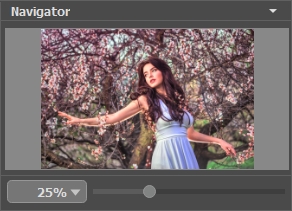
Außerdem ist es möglich, das Bild im Bildfenster zu scrollen, indem Sie die Leertaste auf der Tastatur drücken und das Bild mit der linken Maustaste ziehen. Benutzen Sie das Mausrad, um das Bild nach oben und nach unten zu verschieben; wenn die Strg-Taste auf Windows, ⌘ auf Mac gedrückt wird, wird das Bild nach links oder nach rechts verschoben; wenn die Alt-Taste auf Windows, Option auf Mac gedrückt wird, kann man das Bild skalieren. Mit einem Rechtsklick auf die Bildlaufleiste wird das Menü Schnellnavigation geöffnet.
Mit dem Schieberegler können Sie die Skalierung des Bildfensters ändern. Indem Sie den Schieberegler nach rechts verschieben, vergrößern Sie das Bild; indem Sie den Schieberegler nach links verschieben, verringern Sie das Bild im Bildfenster.
Sie können auch einen Wert in das Feld eingeben und die Eingabetaste drücken (Return unter Mac). Die häufig verwendeten Werte sind im Aufklapp-Menü zu finden.
Auch mit den Tasten + und Strg++ (⌘++ unter Mac) können Sie die Skalierung erhöhen und mit - und Strg+- (⌘+- unter Mac) die Skalierung verringern.
Unter dem Navigator-Fenster ist die Einstellungsleiste zu finden, in der Sie den Arbeitsablauf und die Parameter für die Bildbearbeitung wählen können.
Im Presets-Bereich kann man die aktuellen Einstellungen speichern, um sie später zu verwenden. Nach dem Start des Programms werden die Einstellungen des zuletzt benutzten Presets verwendet.
Unter der Einstellungsleiste werden die Hinweise für die Parameter und Schaltflächen angezeigt, über denen der Cursor schwebt. Sie können die Position der Hinweise in den Optionen des Programms festlegen.
HDRFactory v. 8.1 - 10-Tage-Testversion
