Effekte
Durch Verwendung der Registerkarte Effekte können Sie die Färbung festlegen, einen warmen oder kalten Farbton hinzufügen, einen weichen Leuchteffekt erstellen oder die Kanten eines Bildes dunkler bzw. heller machen, um das Hauptobjekt hervorzuheben.
-
Temperatur (-100 bis 100) macht das Bild wärmer oder kälter. Durch Verschieben des Reglers nach links erhöht sich die Anzahl der kalten (blauen) Töne, während ein Verschieben nach rechts von 0 mehr warme (gelbe) Farbtöne hinzufügt.
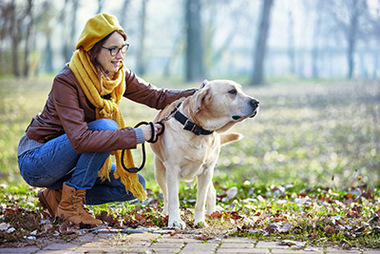
Temperatur = -50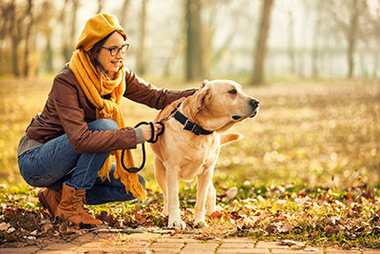
Temperatur = 50 -
Farbton (-100 bis 100) verändert die Farbe des Bildes. Der Vorgabewert ist 0. Negative Werte dieses Parameters verleihen dem Bild einen grünen Farbton, während positive Werte das Foto violett erscheinen lassen.
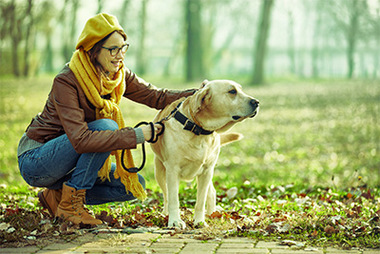
Farbton = -50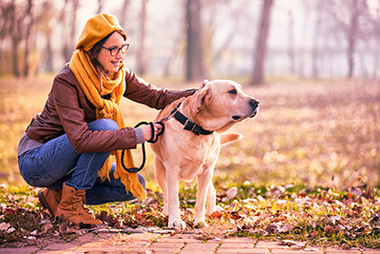
Farbton = 50 -
Intensität (0-100) definiert die Stärke des Leuchteffektes.
Leuchteffekt
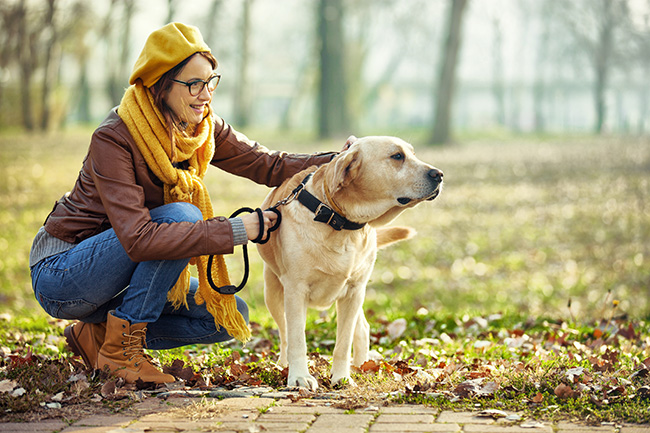
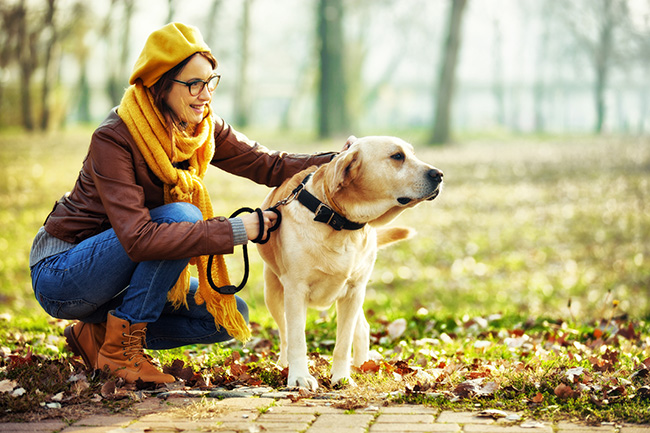
-
Farbe. Wählen Sie die Farbe der Vignette aus. Passen Sie die Farbmenge mit dem Intensität-Parameter (0-100) an.
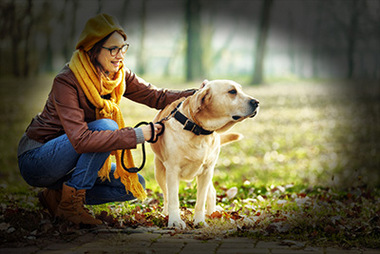
Dunkle Kanten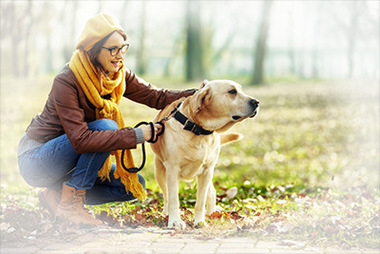
Helle Kanten -
Abstand (0-100). Der Parameter legt die Ausdehnung der Vignette zum Mittelpunkt fest.

Abstand = 5
Abstand = 50 -
Form (-100 bis 100). Der Parameter legt die Form der Vignette fest. Bei negativen Werten hat die Vignette die Form eines Rechtecks mit abgerundeten Ecken. Bei positiven Werten wird die Vignette abgerundet.
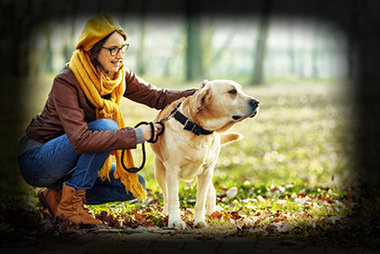
Form = -50
Form = 50 -
Übergang glätten (0-100). Der Parameter legt die Härte des Übergangs fest. Höhere Werte lassen den Übergang zwischen der Vignette und dem Bild sanfter erscheinen.

Übergang glätten = 10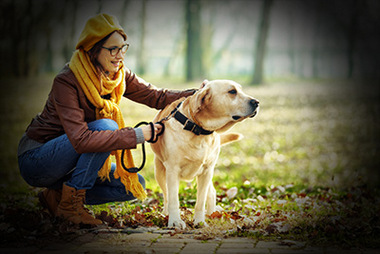
Übergang glätten = 50 -
Position. Bewegen Sie den weißen Schieberegler, um die Vignette zu verschieben. Aktuelle Koordinaten des Zentrums werden in den X- und Y-Feldern angezeigt.
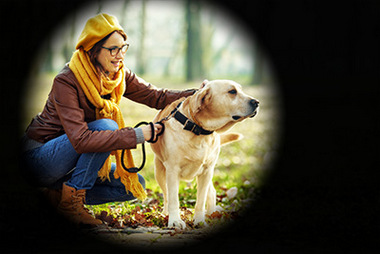
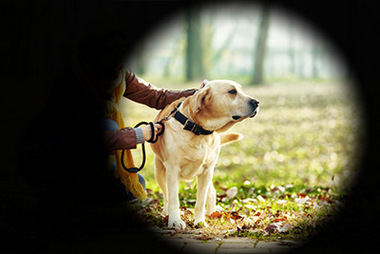 Vignette verschieben
Schritt 1. Das Foto wird mit dem zuletzt verwendeten Preset automatisch bearbeitet. Das Ergebnis wird im Register Ergebnis angezeigt.
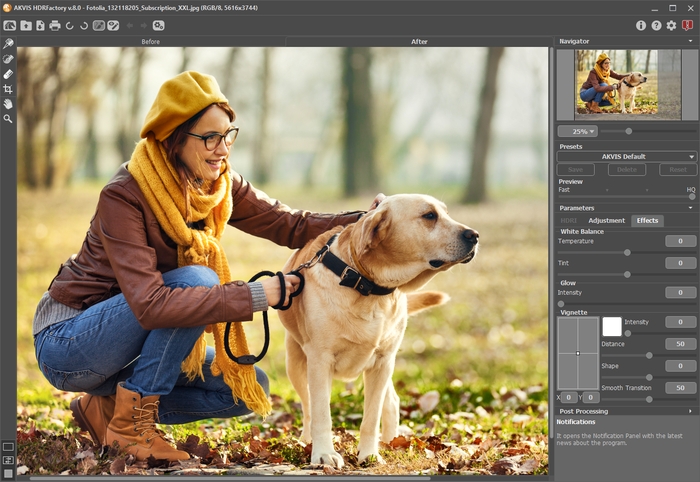
Foto mit Standardeinstellungen bearbeiten
Schritt 2. Wählen Sie einen Wert für das Vorschaubild. Die Einstellung Vorschaubild ist ein Hilfswerkzeug. Die Größe des Originalbildes wird dadurch nicht beeinflusst. Es bleibt unverändert und alle Details des Originals bleiben erhalten.
Schritt 3. Wählen Sie eines der Standard-Presets, um das Bild zu bearbeiten, oder verändern Sie die folgenden Parameter nach Ihrem Wunsch:
Die Einstellungen unter Weißabgleich helfen beim Korrigieren unerwünschter Färbungen, welche auftreten können, wenn an unterschiedlichen Tageszeiten oder unter künstlichem Licht fotografiert wurde. Sie können die "Stimmung" des Bildes durch die Anpassung von warmen und kalten Farbtönen verändern.
Leuchten fügt einen leichten Leuchteffekt durch die Erstellung einer unscharfen Ebene über dem Ausgangsbild hinzu. Wenn diese beiden Ebenen gemischt werden, ergibt sich daraus ein surreales Erscheinungsbild.
Die Einstellungen unter Vignette machen die Kanten eines Bildes heller oder dunkler. Dieser Effekt hilft beim Fokussieren auf mittig platzierte Objekte des Bildes.
Die Verarbeitung startet sofort, nachdem irgendein Wert verändert wird. Jede Änderung wird in Echtzeit im Ergebnis-Fenster angezeigt.
Hier ist unser Ergebnis:
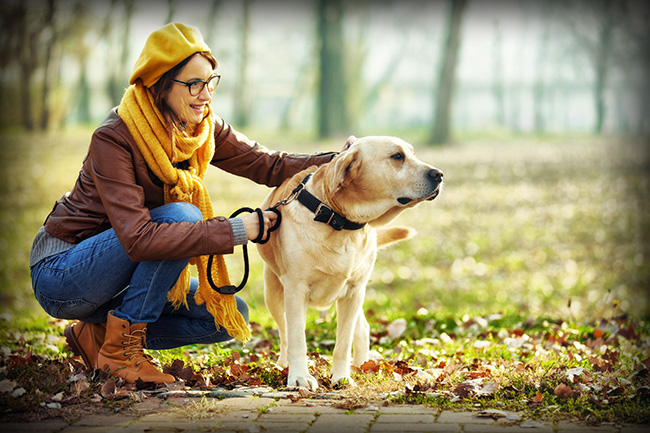
Ergebnis
Schritt 4. Es ist möglich, die Einstellungen als Preset zu speichern. Dafür tragen Sie einen Namen für das Preset in das Presets-Feld ein und betätigen Sie den Knopf Speichern.
HDRFactory v. 8.1 - 10-Tage-Testversion
