Effets
Dans l'onglet Effets vous pouvez ajuster les couleurs d'une image, ajouter des teintes chaudes ou froides, appliquer un effet de lumière douce, assombrir ou éclaircir les bords d'une image, souligner les principaux objets dans le centre d'une image.
- Température (-100 à 100) rend l'image plus froide ou plus chaude. Si vous déplacez le curseur vers la gauche de 0, vous augmentez le nombre de tons froids (bleus), vers la droite de 0 - le nombre de tons chauds (jaunes).
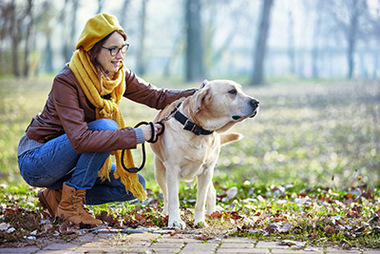
Température = -50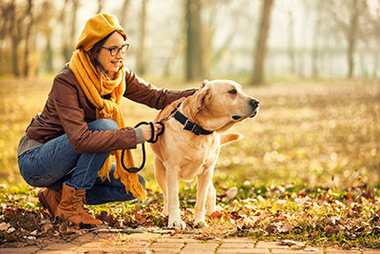
Température = 50 - Teinte (-100 à 100) ajuste la teinte de l'image. La valeur par défaut est 0. Les valeurs négatives ajoutent une teinte verte à l'image, les valeurs positives - une teinte magenta.
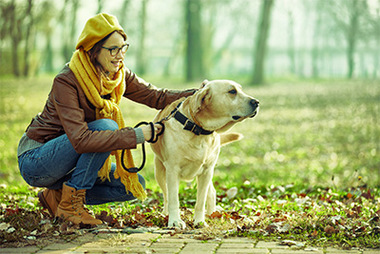
Teinte = -50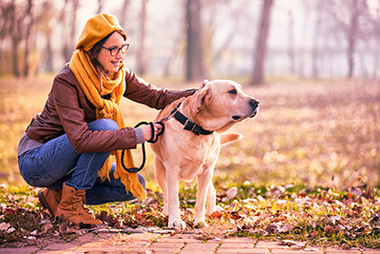
Teinte = 50 - Intensité (0 à 100) définit la force de l'effet Glamour.
L'effet Glamour
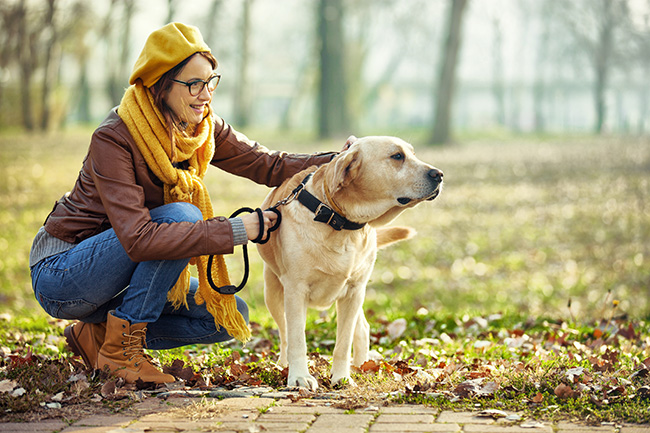
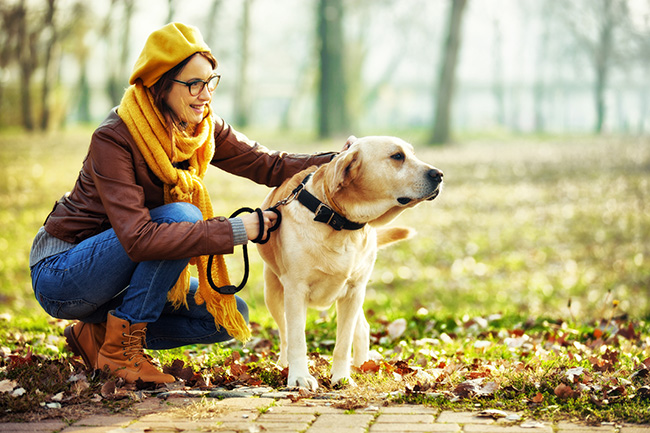
- Couleur. Choisissez une couleur de la vignette. Ajustez la quantité de couleur appliquée à l'aide du paramètre Intensité (0-100).
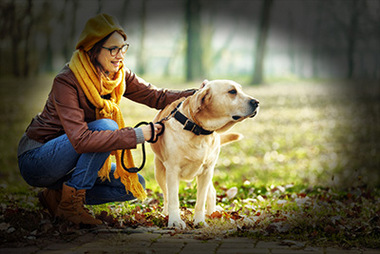
Bords sombres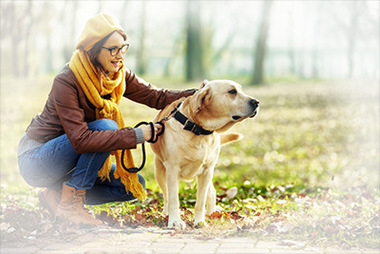
Bords clairs - Distance (0 à 100) détermine à quelle distance du centre de l'image l'ombrage va commencer.
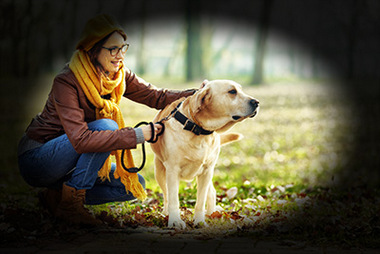
Distance = 5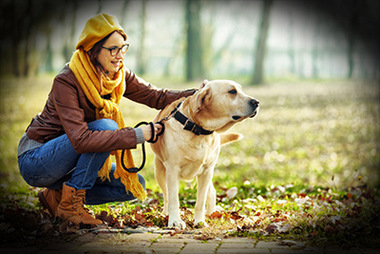
Distance = 50 - Forme (-100 à 100) détermine la distorsion de la partie centrale de l'image. A des valeurs négatives, elle prend la forme d'un rectangle aux bords arrondis, tandis que à des valeurs positives, elle prend la forme d'un cercle.
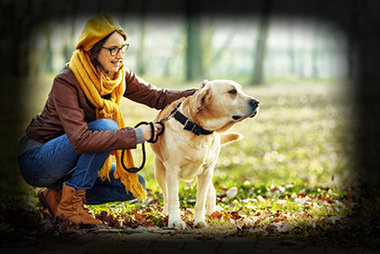
Forme = -50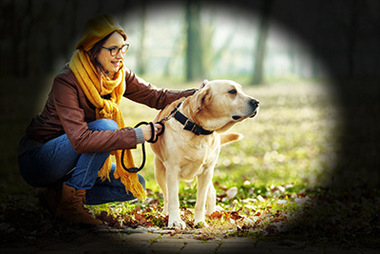
Forme = 50 - Adoucissement (0 à 100) ajuste la douceur des bords entre la partie centrale et les coins. L'augmentation de la valeur augmente l'effet de décoloration.
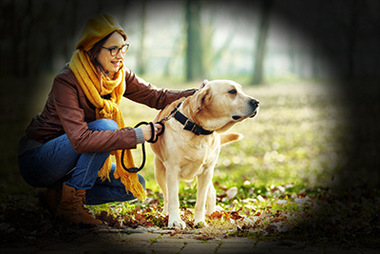
Adoucissement = 10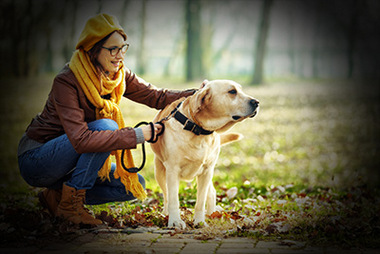
Adoucissement = 50 - Position. Déplacez le marqueur blanc pour déplacer la vignette. Vous pouvez voir les coordonnées actuelles du centre dans les champs X et Y.
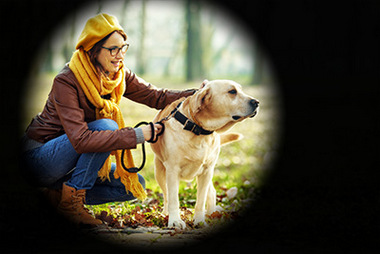
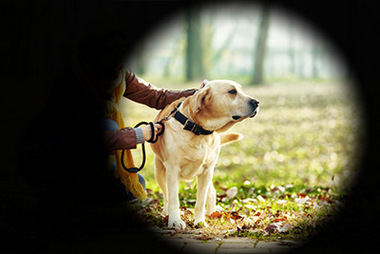 Déplacement de la vignette
Étape 1. Lorsque vous ouvrez cet onglet, l'image sera automatiquement traitée avec les derniers paramètres utilisés. Le résultat sera affiché dans l'onglet Après.
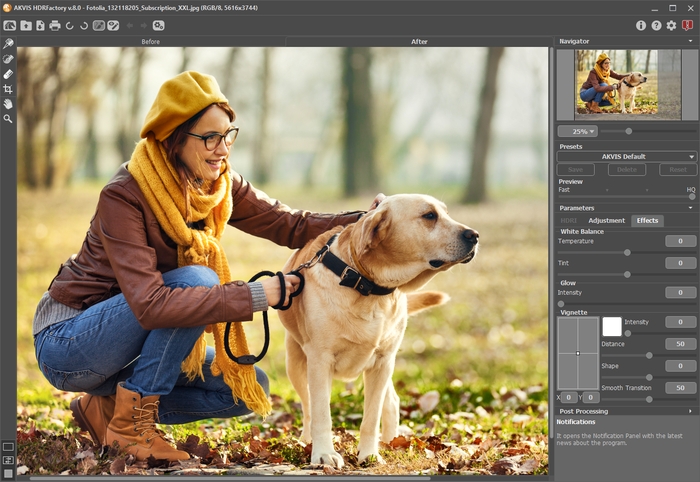
Résultat avec les paramètres par défaut
Si le résultat automatique n'est pas satisfaisant, procédez comme suit :
Étape 2. Sélectionnez la valeur du paramètre Aperçu. Le paramètre Aperçu est un outil auxiliaire, il n'influence pas la taille réelle de l'image. L'image originale reste la même et tous les détails de l'image originale seront gardés.
Étape 3. Sélectionnez l'un des presets AKVIS ou ajuster les paramètres selon votre goût :
Les paramètres dans le groupe Balance des blancs aident à corriger les teintes de couleur et à changer "l'ambiance" d'une image en ajustant ses tons froids ou chauds.
Glamour ajoute lueur douce en créant un calque flou dessus de l'image. Lorsque ces calques sont mélangés vous obtenez une apparence surréaliste.
Les paramètres dans le groupe Vignettage peuvent éclaircir ou assombrir les bords de l'image. Cet effet est utile pour attirer l'attention sur le centre de l'image.
Le traitement commence immédiatement si n'importe quel paramètre est réglé, et toutes les modifications sont affichées en temps réel dans l'onglet Après.
Voici notre résultat :
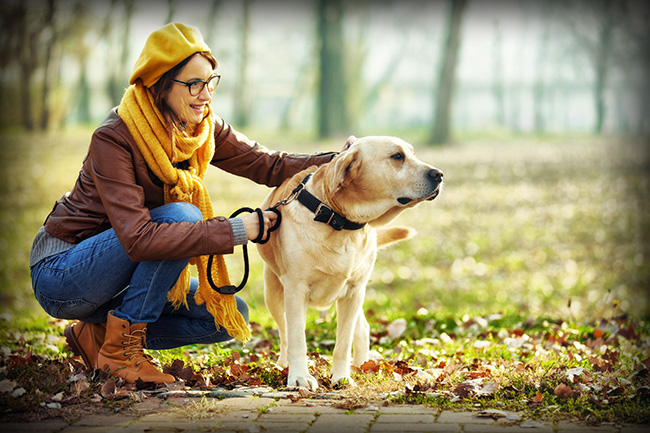
Résultat
Étape 4. Si vous aimez les nouvelles valeurs des paramètres, vous pouvez les enregistrer comme un preset (préréglage) pour les utiliser plus tard. Pour enregistrer les paramètres, entrez un nom pour le preset dans le champ Presets et appuyez sur le bouton Sauvegarder.
HDRFactory v. 8.1 - 10 jours d'essai
