Comment utiliser le logiciel
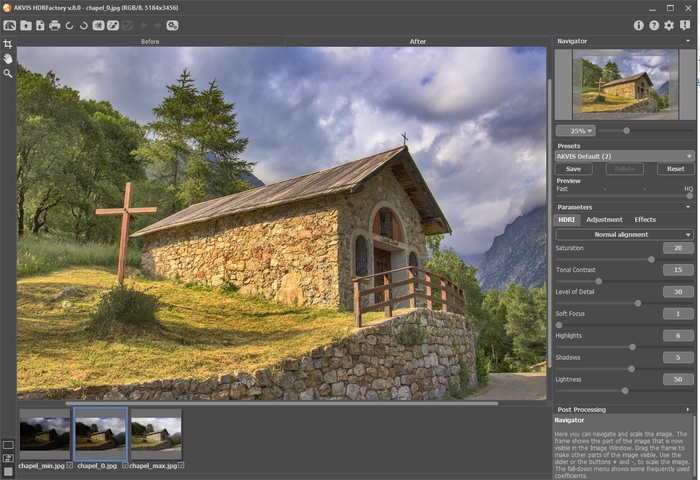
AKVIS HDRFactory vous permet de créer une image HDR à partir d'une série d'images ou à partir d'une seule image.
Veuillez suivre les étapes ci-dessous :
- Étape 1. Ouvrez une image ou une série de photos.
- Si vous utilisez l'application autonome :
La boîte de dialogue Ouvrir des images s'affiche lorsque vous cliquez sur le bouton
 sur le Panneau de configuration ou utilisez la combinaison de touches Ctrl+O sur Windows, ⌘+O sur Mac.
Le logiciel supporte les formats JPEG, TIFF, BMP, PNG, WEBP et RAW (CRW, NEF, ORF, PEF etc - cliquez ici pour voir la liste complète).Vous pouvez également faire glisser l'image choisie dans l'espace de travail du logiciel.
- Si vous utilisez le module d'extension :
Ouvrez une image dans votre éditeur de photos et appelez la commande Fichier -> Ouvrir.
Ensuite, activez le plug-in AKVIS HDRFactory à partir du menu Filtre/Effects de l'éditeur de photos :
Effets -> AKVIS -> HDRFactory dans AliveColors,
Filtre -> AKVIS -> HDRFactory dans Adobe Photoshop,
Effets -> Plugins -> AKVIS -> HDRFactory dans Corel Paint Shop Pro,
Effets -> AKVIS -> HDRFactory dans Corel Photo-Paint.Vous pouvez traiter une seule image choisie ou créer une image HDR à partir d'une série d'images. Pour utiliser l'onglet HDRI dans la version plugin, vous devez ouvrir la série d'images en cliquant sur
. 
- Étape 2. Sélectionnez la valeur du paramètre Aperçu.
Le paramètre Aperçu est un outil auxiliaire, il n'influence pas la taille réelle de l'image. L'image originale reste la même, et tous les détails de l'image originale seront gardés. Ce paramètre accélère la phase de pré-traitement lorsque vous essayez différents paramètres pour obtenir le meilleur résultat.
Lorsque l'option HQ est sélectionnée, les paramètres de traitement sont appliqués à l'image dans sa taille d'origine. Le temps de traitement augmentera, mais la qualité de l'aperçu sera aussi élevée que possible. Si vous sélectionnez l'option Rapide, la taille de l'aperçu est 8 fois plus petite que l'image originale. Le temps de traitement diminuera en conséquence, mais le résultat sera approximatif. Pour les valeurs intermédiaires, la taille de l'aperçu est 2 et 4 fois plus petite que l'image originale.
Attention ! Une fois que vous avez ajusté les paramètres, il est recommandé d'essayer le traitement HQ pour vous assurer que les meilleurs paramètres sont choisis.
- Étape 3. Lorsque vous chargez une série d'images, elles seront ouvertes dans l'onglet HDRI.
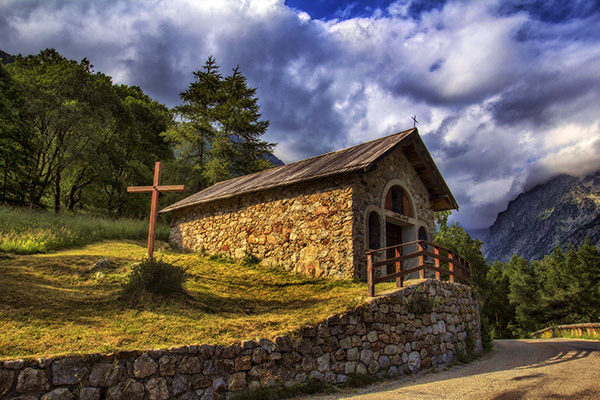
- Étape 4. Si une seule image est chargée, elle sera ouverte dans l'onglet Ajustement. Ici, vous pouvez créer un look HDR en utilisant une seule photo.
En outre, dans cet onglet, vous pouvez continuer à travailler avec une série de photos et appliquer des effets supplémentaires à l'image HDR que vous avez reçue dans le 1er onglet.
- Étape 5. Les licences Home Deluxe et Business permettent également d'utiliser les outils Réduction des effets fantômes
 et Correction locale
  .
.
- Étape 6. Dans l'onglet Effets, vous pouvez appliquer un effet de lumière douce, assombrir ou éclaircir les bords de l'image, ajuster les teintes de l'image, souligner les principaux objets dans le centre de l'image.
- Étape 7. Vous pouvez sauvegarder les valeurs préférées de vos paramètres dans un preset en vue d'un usage ultérieur. Pour sauvegarder un preset, saisissez un nom dans le champ Presets et appuyez sur le bouton Sauvegarder.
Note : Les onglets HDRI, Adjustment et Effets ont la liste commune des presets. Lorsque un nouveau preset est créé, il sera disponible dans tous les onglets et contiendra tous leurs paramètres.
Lorsque vous déplacez un curseur sur un preset dans la liste déroulante, le résultat rapide apparaît dans la fenêtre Aperçu du présent.
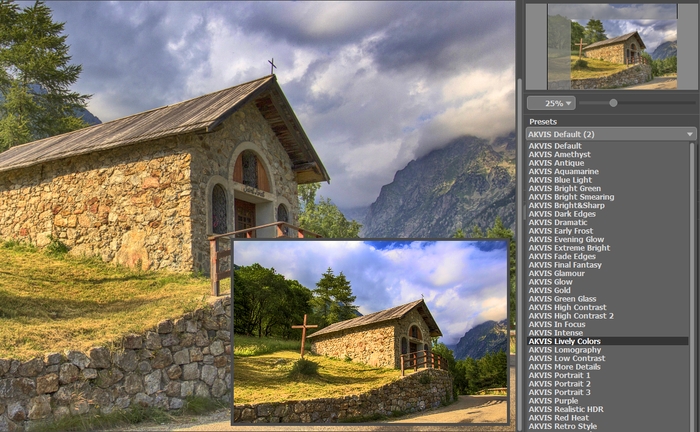
Pour traiter une image avec les paramètres d'un preset précis, sélectionnez-le dans le menu déroulant. L'image sera automatiquement traitée avec les paramètres du preset.
La prochaine fois que vous démarrerez le logiciel, ces paramètres seront utilisés par défaut. Pour revenir aux paramètres initiaux, cliquez sur Rétablir.
Pour supprimer un preset, sélectionnez-le dans le menu déroulant et cliquez sur le bouton Supprimer.
- Étape 8. Pour la correction ultérieure de l'image, utilisez l'onglet Post-traitement (disponible uniquement dans la version autonome).
- Étape 9. La version autonome vous permet d'imprimer l'image à l'aide du bouton
 .
.
- Étape 10. Sauvegardez l'image traitée.
- Si vous utilisez l'application autonome :
Cliquez sur le bouton
 pour ouvrir la boîte de dialogue Enregistrer sous, saisissez un nom de fichier, choisissez le format (TIFF, BMP, JPEG, WEBP ou PNG) et indiquez le dossier de destination.
- Si vous utilisez le module d'extension :
Appliquez le résultat en appuyant sur
 . Le module d'extension AKVIS HDRFactory se fermera et l'image s'affichera dans l'espace de travail de l'éditeur de photos.
Activez la boîte de dialogue Enregistrer sous à partir du menu Fichier -> Enregistrer sous, saisissez un nom de fichier, choisissez le format et indiquez le dossier de destination.
HDRFactory v. 8.1 - 10 jours d'essai
