操作方法
AKVIS HDRFactory では、HDRイメージ を同じシーンの複数の画像から生成することに加え、1枚の画像から生成することもできます。
以下の手順を実行します。
- ステップ 1: イメージ (1枚または複数枚) を開きます。
スタンドアロン版で作業する場合:
[ファイルの選択]ダイアログボックスが開き、画像を選択するには、コントロール パネルの
 ボタンをクリックするか、ショートカットキーの Ctrl+Oキー、Mac の場合⌘+Oキーを使用します。
プログラムがサポートする画像形式は、JPEG、TIFF、BMP、PNG、WEBP、RAWです (CRW、NEF、ORF、PEF 等: 一覧はこちらをご覧ください)。ワークスペースにイメージをドラッグすることもできます。
- プラグイン版で作業する場合:
使用するフォトエディター の[ファイル] > [開く]コマンドを使用して画像を開きます。
その後、フォトエディターの[フィルター (または効果)]メニューから AKVIS HDRFactory プラグインを呼び出します。
AliveColors の場合、[効果] > [AKVIS] > [HDRFactory]、
Adobe Photoshop の場合、[フィルター] > [AKVIS] > [HDRFactory]、
Corel PaintShop Pro の場合、[効果] > [プラグイン] > [AKVIS] > [HDRFactory]、
Corel Photo-Paint の場合、[効果] > [AKVIS] > [HDRFactory]をそれぞれ選択します。プラグイン版でではスタンドアロン版同様、フォトエディターから読み込んだ1枚の画像を処理することや複数の画像から HDR画像を作成することもできます。[HDRI] タブでの作業を行う場合は、
をクリックして使用する画像すべてを開く必要があります。
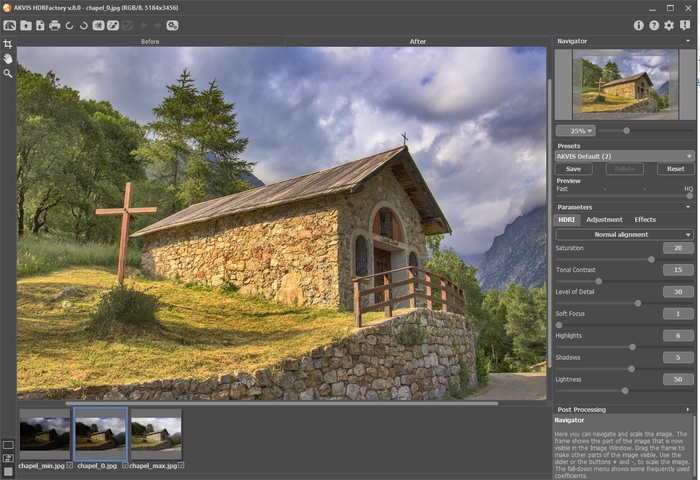
- ステップ 2: [プレビュー]パラメーターの値を選択します。
[プレビュー]パラメーターは、補助的なツールで、実際のイメージの大きさを変更することはありません。元のイメージ サイズや詳細部分はそのまま維持されます。最良の結果を得ようと各種設定を変更したとき、前処理の段階を高速化できるパラメーターです。
[HQ]オプションを選択すると、元のイメージ サイズ (幅と高さ) は、変化しません。処理にかかる時間は増えますが、プレビューの品質は最も高くなります。[高速]オプションを選択すると、イメージ サイズは 1/8 になります。処理速度も短くなりますが、品質は少し劣ります。中間の値では、イメージのサイズが半分または 1/4 になります。
注意:パラメーターを調整した場合、HQ処理を実行して、各種設定が最適かどうかを確認することをお勧めします。
- ステップ 3: 露出度の異なる複数の画像を読み込むと、[HDRI]タブでそれらの画像が開きます。
- ステップ 4: 画像を1枚だけ読み込んだ場合は、直接 [調整]タブで画像を開きます。このタブで微調整を行うか、1枚の画像から生成したHDRイメージのような画像を生成します。
開いている複数の画像の微調整や最初のタブ ([HDRI]タブ) で生成した HDRイメージに更なる処理を適用することができます。
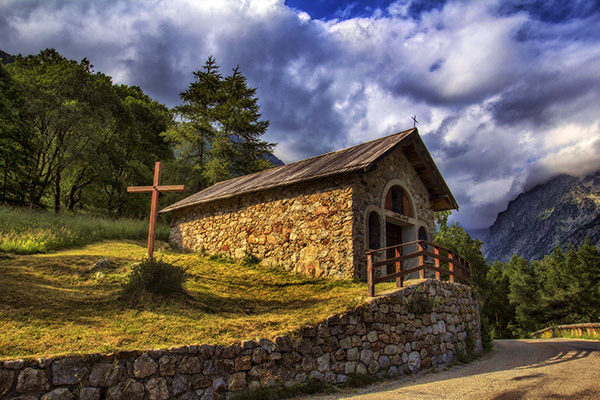
- ステップ 5: Home Deluxe と Businessのライセンスをお持ちのユーザーは、ゴースト除去
 と 部分補正
  モードも利用できます。
- ステップ 6: [効果]タブを使うことによって、淡い輝きの追加、エッジの明暗、色相の調整、色温度の追加を行うことができます。
- ステップ 7: 変更したパラメーターの設定で満足の行く結果が得られた場合、それらをプリセットとして保存し、後で使用できます。設定を保存するには、[プリセット]欄にプリセット名を入力し、[保存]ボタンをクリックします。
カーソルをドロップダウン リストのプリセット名に移動させると、プリセット プレビュー ウィンドウに適用結果が表示されます。
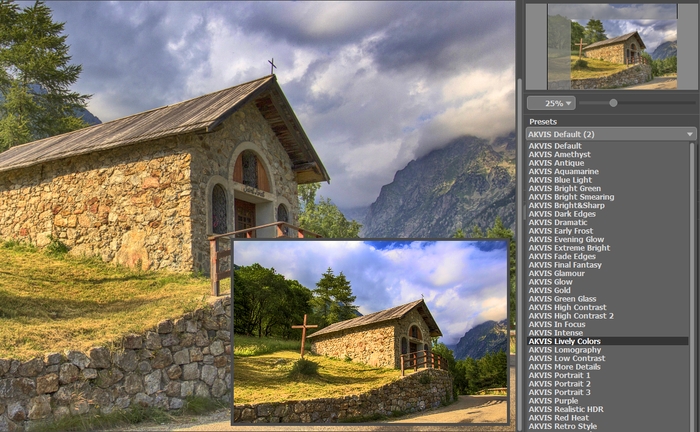
プリセットを指定してイメージを処理するには、リストから目的のプリセットを選択します。イメージ処理は指定したプリセットの設定で実行されます。
次から、プログラムを実行した際には、これらの各種設定が既定値として使用されます。パラメーターを変更した場合、[リセット]ボタンをクリックすることで、指定したプリセットの初期設定に戻すことができます。
プリセットを削除するには、ドロップダウンメニューから目的のプリセットを選択し、[削除]をクリックします。
- ステップ 8: 更なる画像修正を行う場合は、 [後処理] タブを使用します(スタンドアロン版でのみ利用可能)。
- ステップ 9: スタンドアロン版では、 印刷を行うこともでき、その場合は、
 をクリックします。
- ステップ 10: 処理したイメージを保存します。
- スタンドアロン版で作業する場合:
 をクリックすると、[名前をつけて保存]ダイアログボックスが開きます。ファイル名を入力し、ファイルの種類 (TIFF、BMP、JPEG、PNG、WEBP) を選択し、保存先フォルダーを選択します。
プラグイン版で作業する場合:
 をクリックして適用します。AKVIS HDRFactory プラグインが終了し、画像がフォトエディターのワークスペースに表示されます。
[ファイル] > [名前を付けて保存]コマンドを使用して[名前を付けて保存]ダイアログボックスを開き、ファイル名の入力、ファイルの種類の選択、保存先フォルダーの指定を行います。
HDRFactory v. 8.1 - 10日間の評価期間
