HDRイメージの作成
このチュートリアルでは、AKVIS HDRFactory を使って、HDRイメージ を 異なる露出度で撮影された複数の写真 から生成する方法を紹介します。
- ステップ1: AKVIS HDRFactory のスタンドアロン版、またはフォトエディタ(AKVIS HDRFactory のプラグイン版を使用の場合)を起動させ、HDRイメージ作成に使用する画像をすべて開きます。
複数の画像を開く場合は、スタンドアロン版、プラグイン版共にプログラムの
 ボタンをクリックし、Ctrlキーを押しながら、すべての画像を選択します。
イメージ ウィンドウの下には、開いたすべての画像のサムネイルが表示されます。選択している画像(1枚)は青で囲まれ、その画像が[処理前] タブに表示されます。
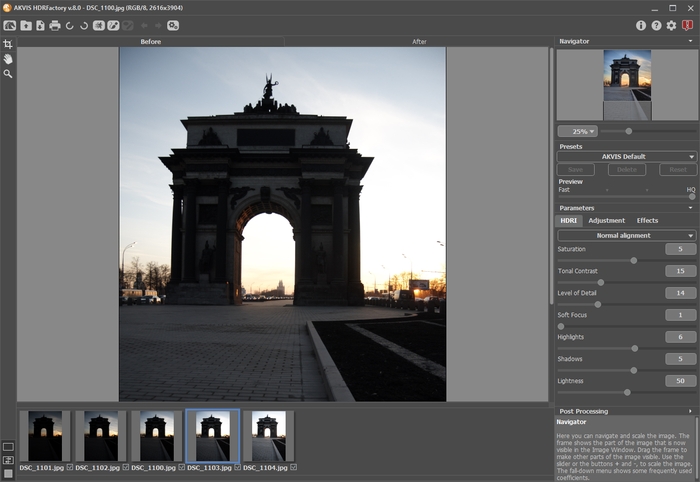
異なる露出度の画像ヒント:ここをクリック すると、デジカメで異なる露出度の画像を何枚か撮影する手順を確認できます。
注意: 画像に露出情報が含まれていない場合、[露出値の設定] ダイアログボックス が表示され、値を手入力できます(ダイアログボックスの表示は、ショートカットキー Ctrl+Е を使うこともできます)。
ダイアログボックスを開くと、プログラムが自動的に値を計算して表示しますが、[ステップ値]のドロップダウン メニューから選択するか、各画像の露出値を個別に設定して値を変えることができます。
[リセット] ボタンをクリックすると、プログラムが自動的に算出した露出値に戻すことができます。
[適用] ボタンをクリックすると、露出値の設定を適用した画像が表示されます。
[キャンセル] ボタンをクリックすると、ダイアログボックスを閉じます。
- ステップ2: 最後に使用されたパラメーター設定を使用して画像が自動的に処理されます(初めて選択した場合はデフォルトの設定で処理)。 結果は[処理後]タブに表示されます。
- ステップ3: プレビュー サイズ の値を選択します。これは補助的なツールで、実際のイメージの大きさを変更することはありません。
- ステップ4: アライメント品質を高速アライメント、通常アライメント、高品質アライメントのいずれかを選択します。アライメント品質が良いほど、処理に時間がかかります。通常アライメント の使用が推奨されています。アライメントが必要ないとい確証がある場合にのみ、[アライメントなし]を選択します。
- ステップ5: AKVIS プリセットをそのまま使用することもできますが、 パラメーターを任意に調整することもできます。
- 彩度(設定可能値が-50 から 50):イメージ内の色の強度を変更します。
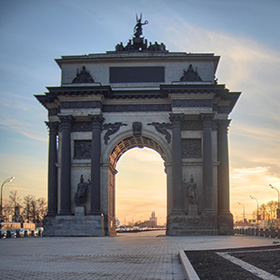
彩度 = -50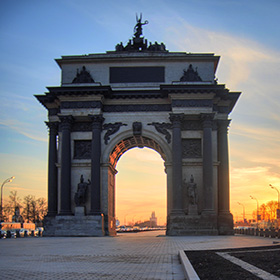
彩度 = 50 - 階調コントラスト (設定可能値が 0 から -50): このパラメーターは、勾配のある領域の明るさを変更します。
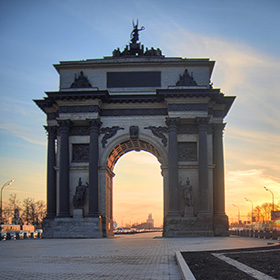
階調コントラスト = 5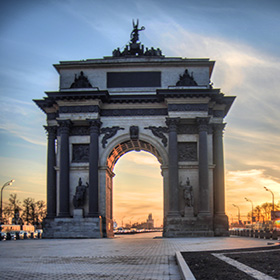
階調コントラスト = 50 詳細レベル(設定可能範囲は 0 から 50): ディテールをどの程度強調するかを定義するパラメーターです。値が高い場合に、ノイズが発生することがあります。
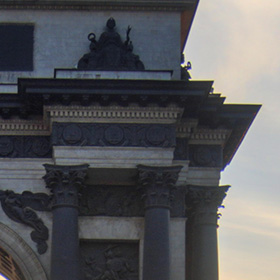
詳細レベル = 10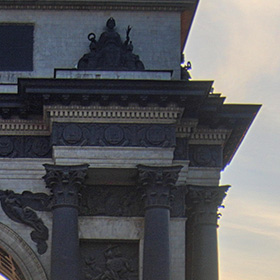
詳細レベル = 40- ソフトフォーカス(設定可能範囲は 1から 15): 画像の色と明るさを調整するパラメーターです。他のパラメーターの効果を減少させます。
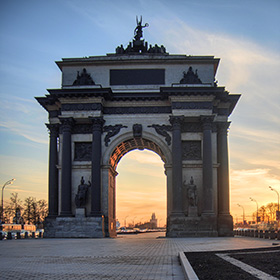
ソフトフォーカス = 1
ソフトフォーカス = 10 - ハイライト(設定可能値は -50 から 50): 画像の明るい領域の明るさを調整するパラメーターです。明るい領域を暗くする値を減少し、より明るさを増します。
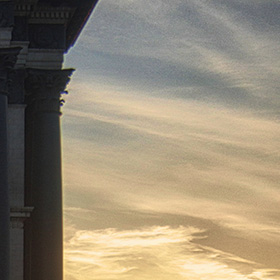
ハイライト = -30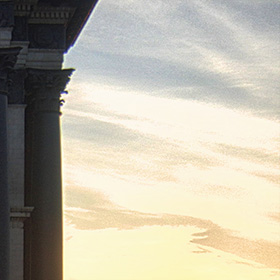
ハイライト = 30 - シャドウ(設定可能値は -50 から 50): 画像の暗い領域の明るさを調整するパラメーターです。影を暗くする値を減少し、より明るさを増します。
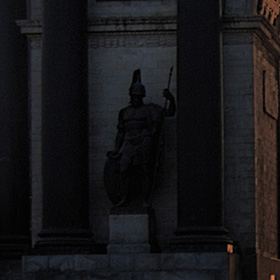
シャドウ = -30
シャドウ = 30 - 明るさ(設定可能範囲は 0 から 100): イメージ全体の明るさを変更して、画像を明るくすることができるパラメーターです。
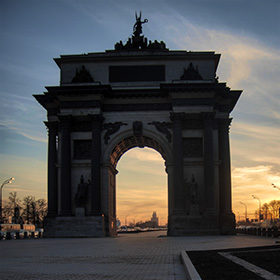
明るさ = 25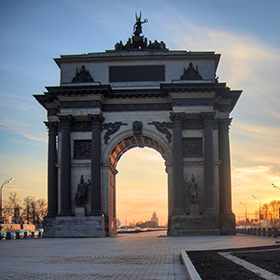
明るさ = 75
画像処理は自動的に開始され、設定の変更はリアルタイムで[処理後] タブに表示されます。
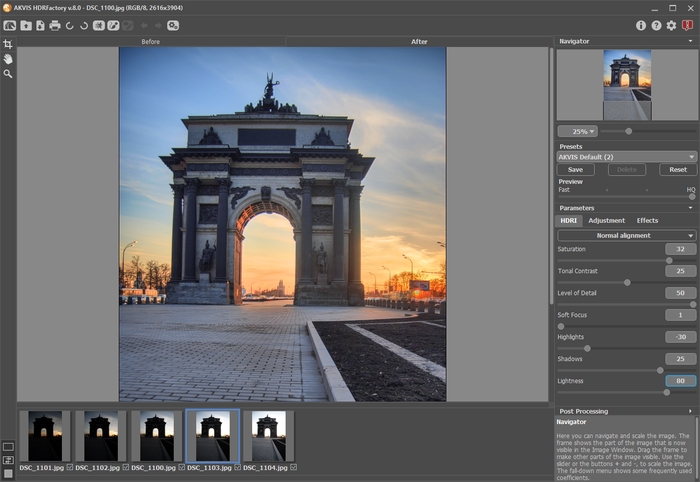
結果注意: [調整] と [効果]タブを使用して、HDRイメージに更なる効果を適用することができます。
Home Deluxe と Business のライセンスでは、ゴースト除去
 と 部分補正
  モードも利用できます。
- 彩度(設定可能値が-50 から 50):イメージ内の色の強度を変更します。
- ステップ6: 変更したパラメーターの設定を プリセットとして保存し、後で使用できます。設定を保存するには、[プリセット]にプリセット名を入力し、[保存]ボタンをクリックします。
HDRFactory v. 8.1 - 10日間の評価期間
