Criar imagens HDR
Este tutorial mostra como utilizar o AKVIS HDRFactory para obter uma imagem HDR de uma serie de fotos tiradas com diferentes níveis de exposição.
- Passo 1. Inicie AKVIS HDRFactory ou abra seu editor de imagens (se você quiser usar a versão plugin do HDRFactory).
Para este propósito clica no botão
 e selecione os arquivos solicitados pelo caixa de diálogo Abrir imagens. Abaixo da Janela de imagem podemos ver as miniaturas das imagens abertas; e na Janela de imagem (aba Antes) uma das imagens abertas é mostrada.
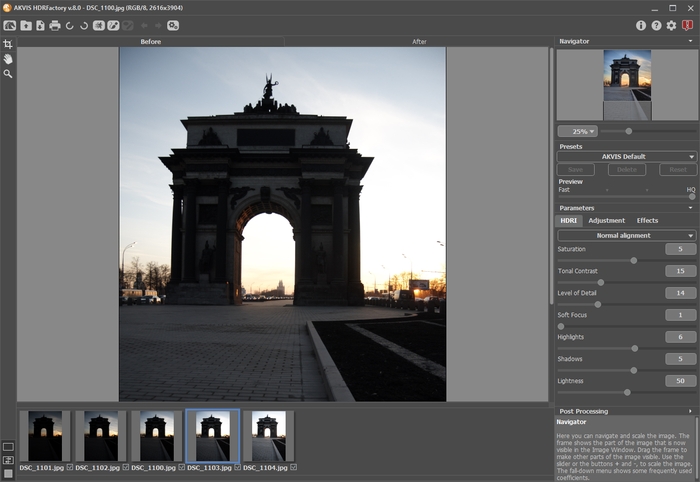
Abrir imagens tiradas com diferentes níveis de exposiçãoDica: Aprenda como conseguir uma série de fotos com diferentes níveis de exposição usando uma câmera digital.
Atenção! Se as fotos tiradas contiverem nenhuma informação sobre o nível de exposição, você verá a opção de Estabelecer os valores da exposição (a tecla de atalho para o comando é Ctrl+Е) onde poderá fornecer os valores manualmente.
Em principio o programa calcula a exposição para cada tomada automaticamente; aí você pode alterar os valores, selecionando ao nível de exposição no menu que rola abaixo ou inserindo valores arbitrários.
O botão Reinicar restabelece os valores de exposição calculados automaticamente.
O botão Aplicar abre as imagens tomadas considerando os níveis de exposição.
O botão Cancelar fecha a janela de dialogo.
- Passo 2. As fotos serão automáticamente processados para criar uma imagem HDR com os últimos valores dos parâmetros utilizados (pela primeira vez - com os valores padrão). O resultado será mostrado na aba Depois.
- Passo 3. Selecione o parâmetro do valor para o Pré-visualização. O parâmetro do Pré-visualização é uma ferramenta auxiliar, ela não influi no tamanho real da imagem. A imagem original permanecerá a mesma e os detalhes da imagem original serão mantidos.
- Passo 4. Ajuste a qualidade do alinhamento das imagens, selecionando uma das opções: Alinhamento rápido, Alinhamento normal e Alinhamento de alta qualidade. Quanto melhor for a qualidade de alinhamento, mais lento será o tempo de processamento. Recomendamos Alinhamento normal. Se você tiver certeza de que não há deslocamento na série de imagens, selecione: Sem alinhamento.
- Passo 5. Selecione um dos ajustes predefinidos ou ajuste os parâmetros ao seu gosto:
- Saturação (-50..50). O parâmetro altera a intensidade das cores da imagem.
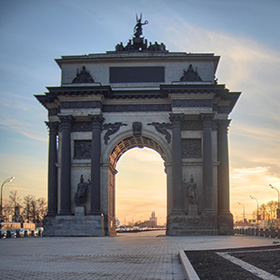
Saturação = -50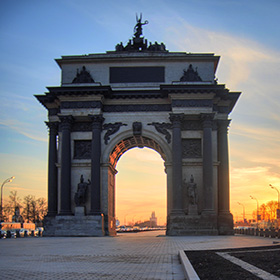
Saturação = 50 - Contraste tonal (0-50). O parâmetro muda o brilho em áreas de gradiente.
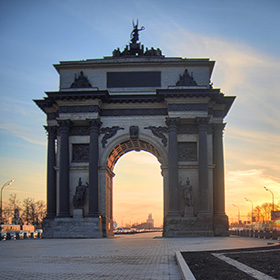
Contraste tonal = 5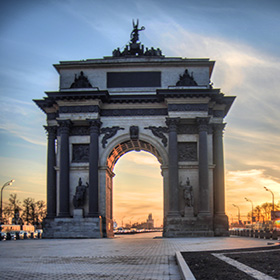
Contraste tonal = 50 - Nível de detalhes (0-100). O parâmetro define a quantidade de detalhes. Valores elevados podem causar ruído.
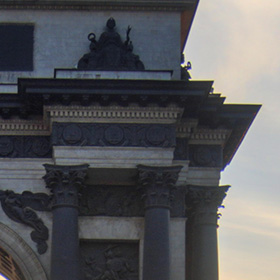
Nível de detalhes = 10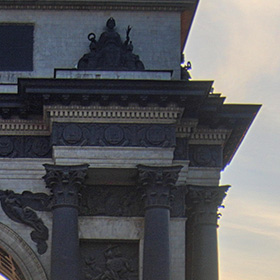
Nível de detalhes = 40 - Foco suave (1-15). O parâmetro alinha a cor e o brilho da imagem. Isso reduz o efeito de outros parâmetros.
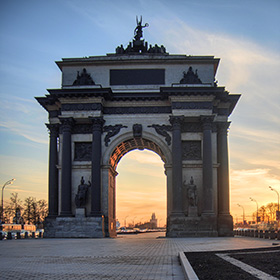
Foco suave = 1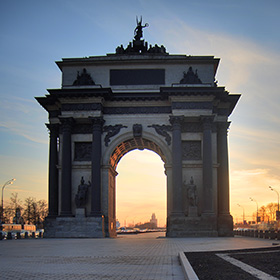
Foco suave = 10 - Altas luzes (-50..50). O parâmetro ajusta a luminosidade das áreas claras da imagem. Reduza o valor para fazer as áreas claras mais escuras, aumente para torná-las ainda mais claras.
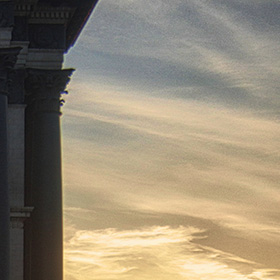
Altas luzes = -30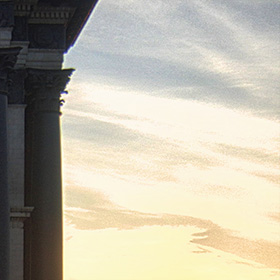
Altas luzes = 30 - Sombras (-50..50). O parâmetro ajusta a luminosidade das áreas escuras da imagem. Reduza o valor para fazer as sombras ainda mais escuras, aumente para torná-las mais claras.
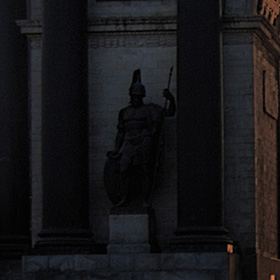
Sombras = -30
Sombras = 30 - Luminosidade (0-100). O parâmetro altera a luminosidade geral da imagem
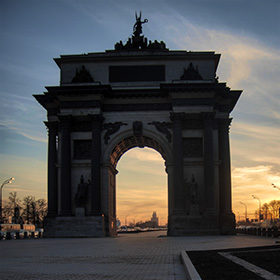
Luminosidade = 25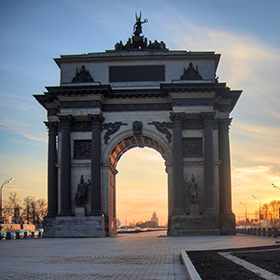
Luminosidade = 75
Quaisquer alterações a imagem serão atualizadas automaticamente. O resultado será mostrado na aba Depois.
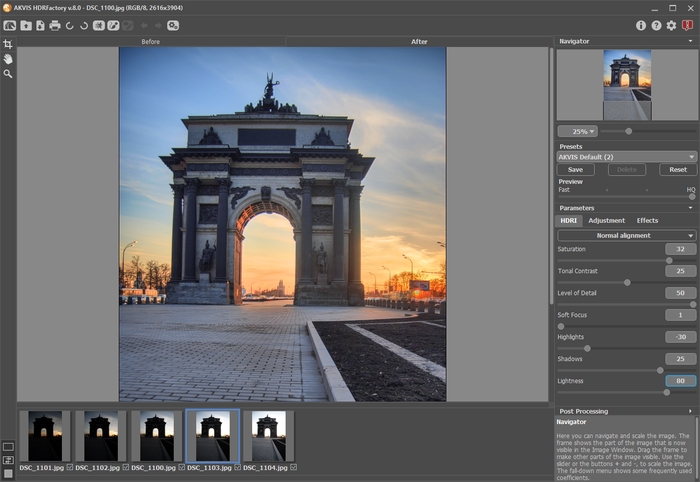
ResultadoDica: Você pode aplicar efeitos adicionais para a imagem HDR com as abas Ajuste e Efeitos.
Com a licença de Home Deluxe/Business você também pode usar os modos Remoção de fantasmas
 e Correção local
  .
.
- Saturação (-50..50). O parâmetro altera a intensidade das cores da imagem.
- Passo 6. É possível salvar os ajustes que você gostar como ajuste predefinido (preset) e usá-los no futuro.
HDRFactory v. 8.1 - Teste gratuito 10 dias
