Построение изображения с высоким динамическим диапазоном
Для формирования изображения с высоким динамическим диапазоном из серии снимков с разной экспозицией в программе Экспозиция следуйте инструкции.
- Шаг 1. Запустить программу Экспозиция или графический редактор, если вы хотите работать с плагином Экспозиция.
Чтобы открыть серию изображений в плагине, нажать на кнопку
 и, удерживая клавишу Ctrl, выбрать нужные снимки.
После загрузки в Окне исходных изображений будут показаны эскизы открытых снимков, в Окне изображения в закладке До – один из них, а в закладке После − результат обработки.
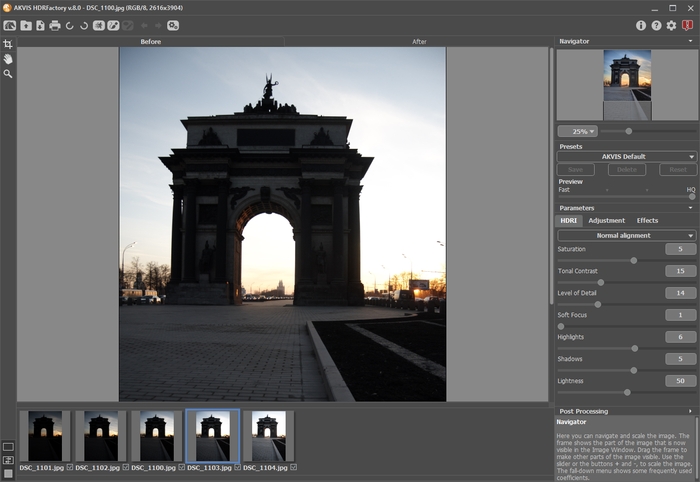
Исходное изображениеПримечание. Более подробно о том, как получить серию снимков с разной экспозицией на цифровом фотоаппарате, можно прочитать здесь.
Внимание! Если в снимках нет информации об экспозиции, то при открытии изображений на экран будет выведено диалоговое окно Значения экспозиции (может быть вызвано нажатием клавиш Ctrl+Е), в котором значения экспозиции нужно установить вручную.
Изначально значения экспозиции для каждой фотографии рассчитываются автоматически, но вы можете изменить их на свое усмотрение: выбрать в выпадающем списке шаг экспозиции, в соответствии с которым значения будут пересчитаны, или задать произвольные значения.
Кнопка Сброс возвращает автоматически посчитанные значения экспозиции.
Кнопка Принять открывает изображения с учетом установленных значений экспозиции.
Кнопка Отменить закрывает диалоговое окно.
- Шаг 2. Открытые изображения будут обработаны с параметрами по умолчанию (после установки) или последними использованными параметрами.
- Шаг 3. На Панели настроек выбрать значение параметра Превью. Данный параметр является вспомогательным: вне зависимости от его значения результирующее изображение сохранит исходную величину.
- Шаг 4. Настроить качество выравнивания исходных снимков относительно друг друга. Выбрать из выпадающего списка Быстрое выравнивание, Нормальное выравнивание или Выравнивание высокого качества. Чем лучше качество выбрано, тем дольше обрабатываются изображения. Если в серии снимков нет сдвига, можно выбрать вариант Без выравнивания − это значительно уменьшит время обработки изображений.
- Шаг 5. Выбрать одну из стандартных предустановок программы либо настроить параметры обработки по своему усмотрению:
- Насыщенность (-50..50). Влияет на интенсивность цветов изображения.
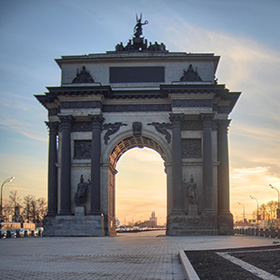
Насыщенность = -50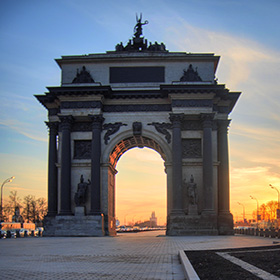
Насыщенность = 50 - Тональный контраст (0-50). Отвечает за изменение яркости в градиентных областях. При увеличении возрастает контраст, проявляются крупные детали.
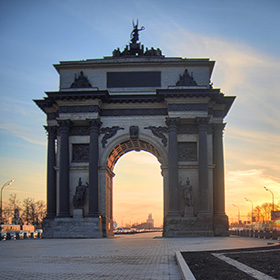
Тональный контраст = 5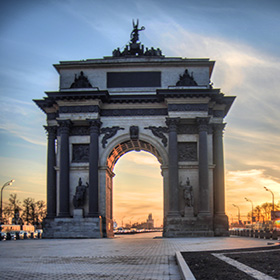
Тональный контраст = 50 - Степень детализации (0-50). Отвечает за детализацию границ и мелких элементов. При больших значениях параметра на изображении может возникнуть шум.
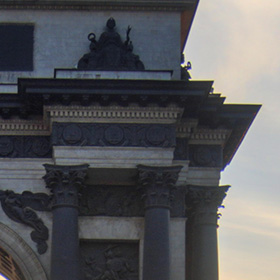
Степень детализации = 10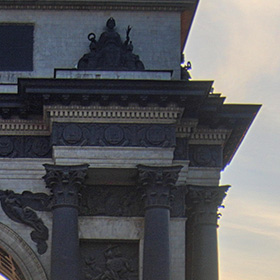
Степень детализации = 40 - Смягчение контраста (1-15). Отвечает за выравнивание яркостей соседних областей. При увеличении параметра уменьшается детализация и контраст изображения.
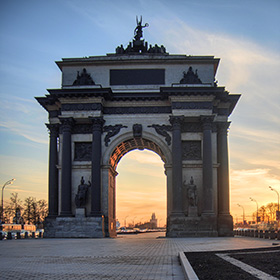
Смягчение контраста = 1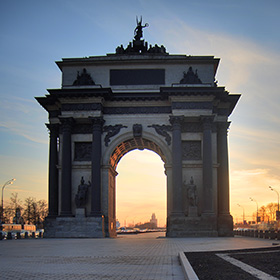
Смягчение контраста = 10 - Светлые области (-50..50). Отвечает за освещенность светлых областей изображения. При уменьшении значения параметра светлые участки изображения становятся темнее, при увеличении − светлеют.
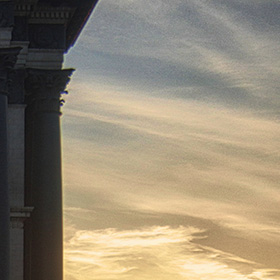
Светлые области = -30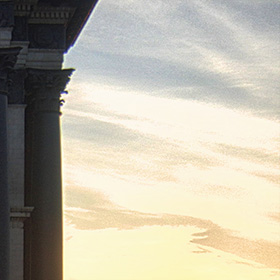
Светлые области = 30 - Темные области (-50..50). Отвечает за освещенность темных областей изображения. При уменьшении значения параметра темные участки изображения становятся еще темнее, при увеличении − светлеют.
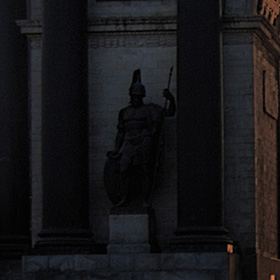
Темные области = -30
Темные области = 30 - Освещённость (0-100). Определяет общую яркость изображения.
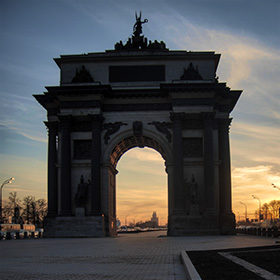
Освещённость = 25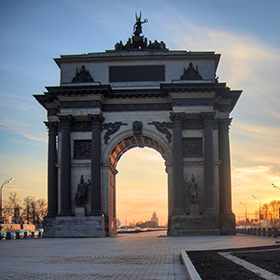
Освещённость = 75
Обработка изображения будет запускаться автоматически после изменения очередного параметра.
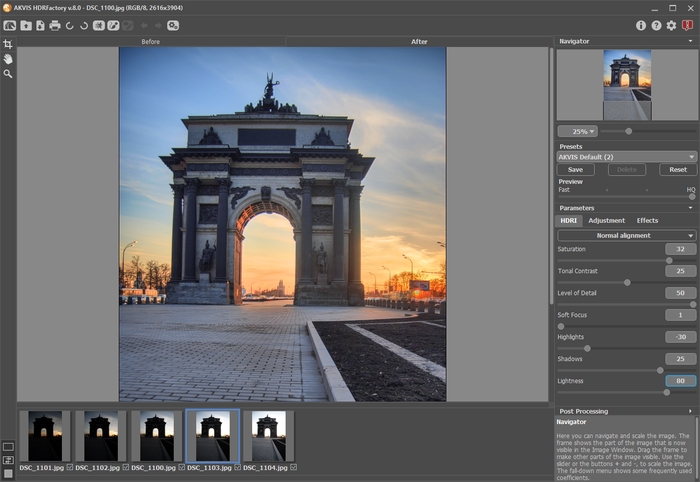
Результат тоновой компрессииПримечание. К полученному изображению можно применить дополнительные эффекты в закладках Регулировка и Эффекты.
Владельцы лицензий Расширенная домашняя и Для бизнеса могут воспользоваться режимами Удаление призраков
 и Локальная коррекция
  для дополнительной обработки изображения.
- Насыщенность (-50..50). Влияет на интенсивность цветов изображения.
- Шаг 6. Понравившиеся настройки можно сохранить и использовать в дальнейшем. Для сохранения настроек в поле Предустановки ввести имя и нажать Сохранить.
Экспозиция v. 8.1 - Попробовать бесплатно
