Удаление призраков
Для того чтобы сформировать изображение с высоким динамическим диапазоном, нам потребуется сделать серию снимков с разной экспозицией. Однако во время съемки, особенно на оживленной улице, в кадре могут случайно оказаться различные движущиеся объекты: машины, люди, животные. При этом на каждой из фотографий их положение будет различным. Из-за последующего совмещения снимков на результирующей фотографии один и тот же объект будет виден одновременно в нескольких местах. К тому же сквозь таких полупрозрачных "призраков" будет просвечивать фон.
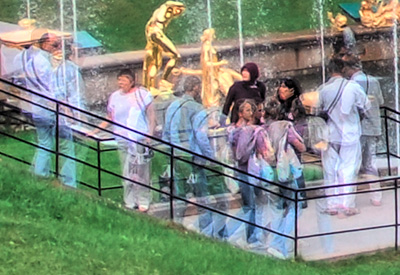
Для владельцев лицензий Расширенная домашняя и Для бизнеса доступен режим Удаление призраков, с помощью которого можно убрать подобные дефекты.
- Шаг 1. На Панели управления активировать режим Удаление призраков
 , а на Панели инструментов выбрать инструмент
  .
.
- Шаг 2. Щелчком правой кнопки мыши в Окне изображения вызвать меню инструмента. В появившемся диалоговом окне изменить его размер в соответствии с размерами обрабатываемой области и выбрать изображение, которое будет использовано как базовое при удалении "призраков".
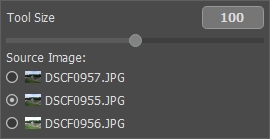
- Шаг 3. В закладке После выделить "призраков", захватывая область вокруг них. При необходимости можно подкорректировать выделенную область с помощью инструмента Ластик
 .
.
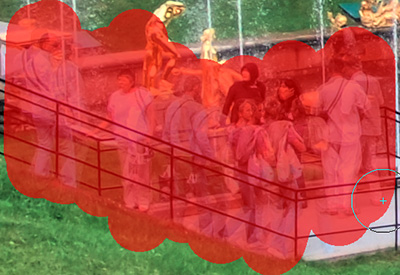
После того как выделение будет создано, автоматически запустится обработка, в результате которой "призраки" будут удалены.
Чтобы лучше рассмотреть полученный результат, нужно увеличить масштаб и отключить показ выделения (кнопка
 ).
).
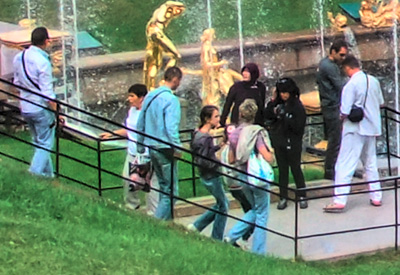
При необходимости в меню инструмента можно изменить базовое изображение. Обработка будет произведена автоматически, и результат обновится.
Экспозиция v. 8.1 - Попробовать бесплатно
