Изменение реальности
При создании изображения с высоким динамическим диапазоном из серии снимков мы расширяем динамический диапазон фотографии, чтобы сделать ее максимально реальной и подробной. Для этого используем вкладку Склейка. Но также к изображениям с высоким динамическим диапазоном причисляют яркие, красочные картинки, которые назвать реалистичными никак не получается. Такие изображения можно создавать, если комбинировать настройки всех трёх закладок. Глядя на них, сразу и не догадаешься, что раньше это были обычные фотографии вполне реальных мест и объектов.
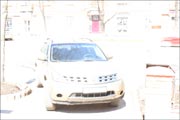
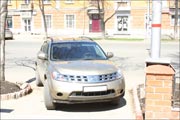
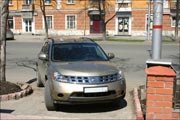
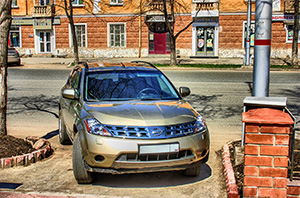
Пример выполнен в плагине Экспозиция с помощью графического редактора AliveColors, но такой же результат можно получить в отдельной программе Экспозиция.
Примечание. Загрузите архив с оригинальными фотографиями, чтобы повторить пример.
-
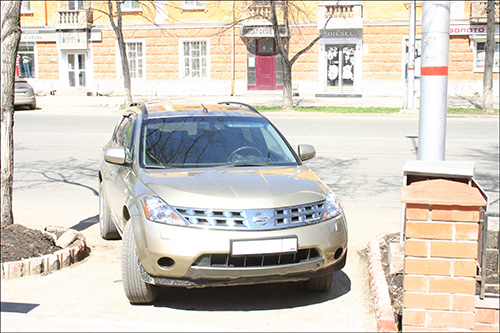
Шаг 1. Откроем одно из изображений серии в графическом редакторе AliveColors.
-
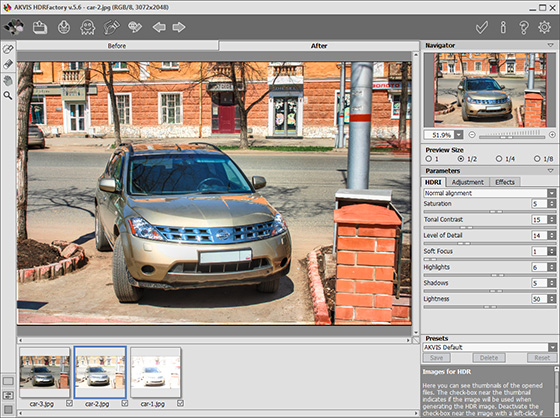
Шаг 2. Запустим плагин Экспозиция. Для этого в меню Эффекты выберем пункт АКВИС -> Экспозиция. На Панели управления нажмем кнопку
 , в открывшемся окне выделим нужные снимки и нажмем кнопку Открыть. Файлы будут загружены и автоматически обработаны с настройками по умолчанию во вкладке Склейка.
-
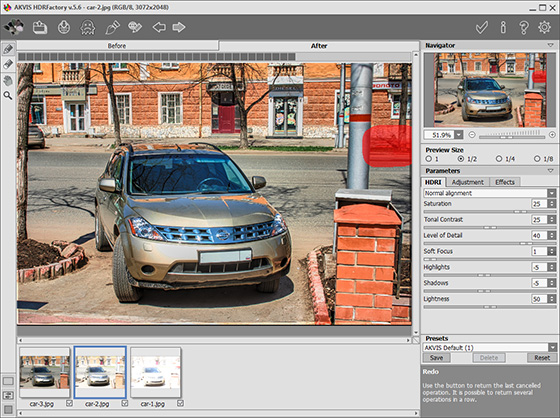
Шаг 3. Изменим настройки параметров на свое усмотрение. Также на результирующем изображении появился небольшой «призрак». Избавимся от него в режиме Удаление призраков
 (только для лицензий Расширенная домашняя и Для бизнеса).
На Панели инструментов выберем
 и закрасим ту область рисунка, где находится «призрак».
-
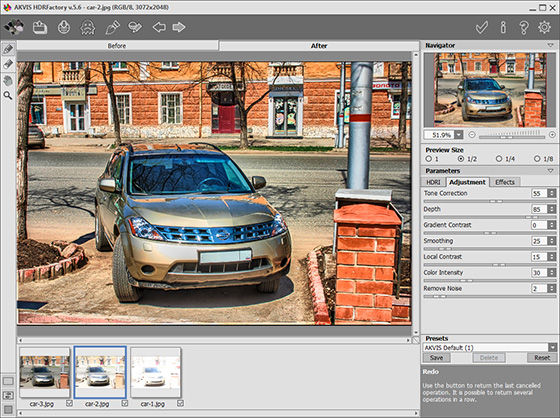
Шаг 4. Переключимся во вкладку Регулировка и изменим настройки, чтобы добиться нужного результата.
-
Шаг 5. Нажмем кнопку
 , чтобы применить результат и вернуться в окно редактора. Так как съемка велась "с рук", снимки получились с небольшим смещением. Из-за этого при их выравнивании в программе по краю результирующего изображения появились полосы. Обрежем их, воспользовавшись инструментом Кадрирование
  .
.
В результате получилась эффектная и не совсем реальная картинка.
Экспозиция v. 8.1 - Попробовать бесплатно
