Дополнительная коррекция и создание псевдо-изображения с высоким динамическим диапазоном
Хотя для настоящего изображения с высоким динамическим диапазоном требуется несколько снимков, снятых с одной точки, но с разной экспозицией, не всегда есть возможность их получить (фотокамера не поддерживает режим автоматического захвата или не стабилизируется в одном положении). Поэтому зачастую в руках оказывается только одна фотография, на которой потеряны детали в темных или светлых областях изображения − например, фотография с четко проработанным пейзажем, но ярко-белым небом и наоборот. Проявить на изображении самые яркие и самые темные области, придать объем, увеличить насыщенность цветов можно с помощью закладки Регулировка.
Примечание. Кроме создания псевдо-изображения с высоким динамическим диапазоном из одного снимка, возможно применение дополнительной коррекции к изображению с высоким динамическим диапазоном, полученному в закладке Склейка.
- Шаг 1. Вначале изображение будет обработано с параметрами по умолчанию или последними использованными настройками. Результат обработки показан на закладке После.
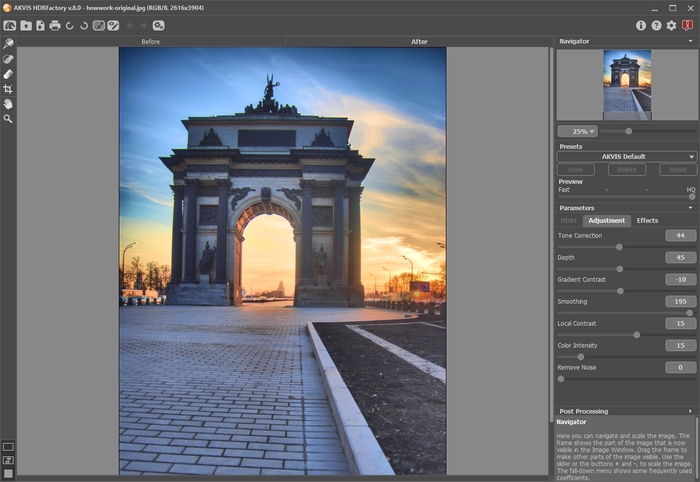
Обработка с настройками по умолчанию - Шаг 2. На Панели настроек выбрать подходящее значение параметра Превью. Параметр является вспомогательным: он не влияет на истинный размер изображения и используется только на стадии предварительной обработки.
- Шаг 3. Выбрать для обработки изображения одну из предустановок программы или настроить параметры по своему усмотрению:
- Тоновая коррекция (0-100). Определяет степень изменения яркости областей изображения с учетом их окружения. Перемещение ползунка вправо усиливает эффект. Позволяет проявить детали в "пересвеченных" или "проваленных" областях.
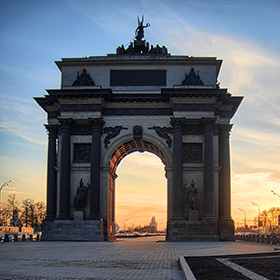
Тоновая коррекция = 20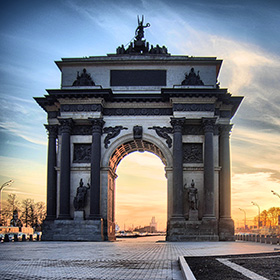
Тоновая коррекция = 70 - Глубина (1-100). Влияет на глубину изображения. При его увеличении объекты на снимке становятся более объемными.
Внимание! Если Тоновая коррекция = 0, изменение параметра не влияет на изображение.
Рекомендуемый порядок обработки: сначала увеличить значение параметра Тоновая коррекция, затем постепенно перемещать движок Глубина, пока достаточно отчетливо не проявятся детали и в самых светлых, и в самых темных областях изображения. Если эффект не устраивает, изменить величину параметра Тоновая коррекция и повторить все заново.
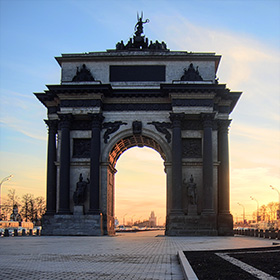
Глубина = 1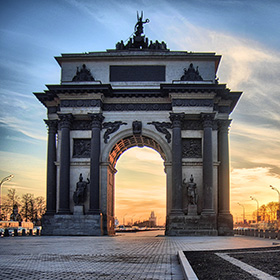
Глубина = 100 - Градиентный контраст (-100..100). Влияет на контраст внутри областей с градиентно меняющейся яркостью. При перемещении движка вправо контраст увеличивается, при перемещении влево − уменьшается. За счет этого изображение становится более или менее четким.
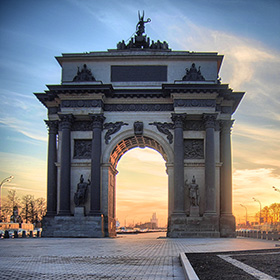
Градиентный контраст = -50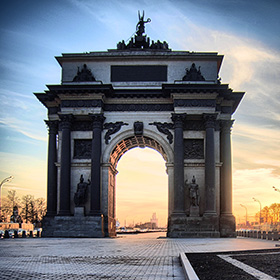
Градиентный контраст = 50 - Сглаживание (0-200). При больших значениях первых двух параметров возникают области шума. Сглаживание помогает уменьшить шум внутри этих областей, существенно не влияя на четкость границ. При сильном увеличении параметра изображение теряет объем.
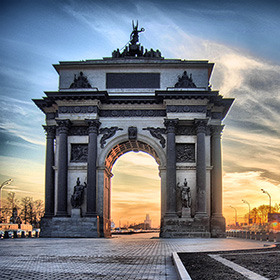
Сглаживание = 15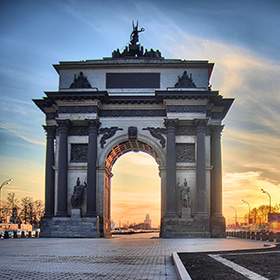
Сглаживание = 150 - Локальный контраст (-100..100). Увеличивает разницу между пикселями, лежащими на границах светлых и темных областей, усиливает детали и придает им объем. Локальное изменение контраста действует в основном на области полутонов. При увеличении параметра изображение становится более четким.
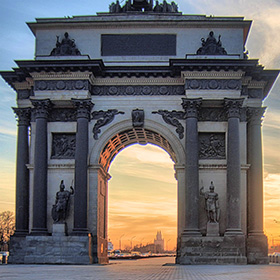
Локальный контраст = -50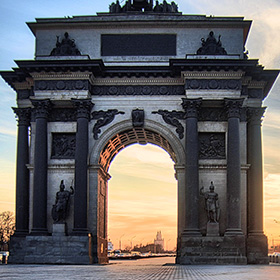
Локальный контраст = 50 - Интенсивность цвета (0-100). При увеличении параметра происходит усиление интенсивности всех цветов изображения. При больших значениях возможно появление цветового шума. Если фотография ранее подвергалась цветокоррекции, т.е. информация об исходных цветах потеряна, возможны неожиданные результаты − например, уменьшение интенсивности цвета некоторых участков изображения.
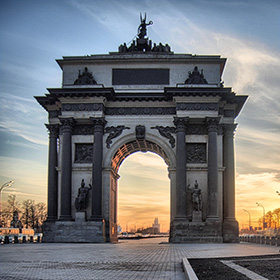
Интенсивность цвета = 10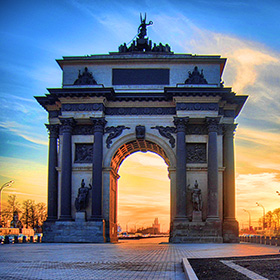
Интенсивность цвета = 60 - Удаление шума (0-25). Степень сглаживания шума. Большие значения приводят к размытию изображения.
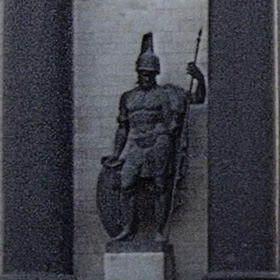
Удаление шума = 0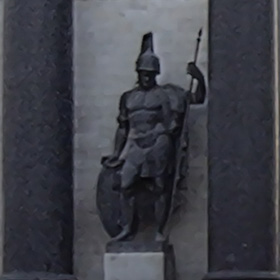
Удаление шума = 10
Процесс обработки будет запускаться при каждом изменении параметра. В итоге изображение примет вид:
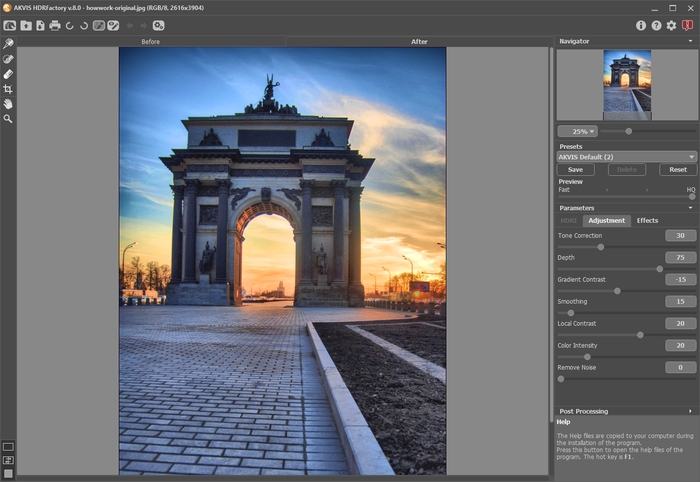
Результат с измененными настройкамиПримечание: К полученному изображению можно применить параметры закладки Эффекты.
Владельцы лицензий Расширенная домашняя и Для бизнеса могут использовать режим Локальная коррекция
 , который позволяет дополнительно обработать отдельные области изображения.
- Тоновая коррекция (0-100). Определяет степень изменения яркости областей изображения с учетом их окружения. Перемещение ползунка вправо усиливает эффект. Позволяет проявить детали в "пересвеченных" или "проваленных" областях.
- Шаг 4. Понравившиеся настройки сохранить и использовать в дальнейшем. Для сохранения настроек в поле Предустановки ввести имя и нажать Сохранить.
Экспозиция v. 8.1 - Попробовать бесплатно
