Creare immagini HDR
Questo tutorial mostra come usare AKVIS HDRFactory per ottenere un'immagine HDR da una serie di scatti con esposizioni diverse.
- Passaggio 1. Eseguire il programma AKVIS HDRFactory o aprire un editor di grafica se si lavora con la versione plugin.
Per caricare una serie di foto nel plugin o nel programma standalone fare clic su
 e selezionare tutte le foto tenendo premuto il tasto Ctrl.
Sotto la Finestra immagine si possono vedere le miniature dei file importati; nell’area di lavoro (scheda Prima) viene visualizzata una delle immagini aperte, quella selezionata con la cornice blu.
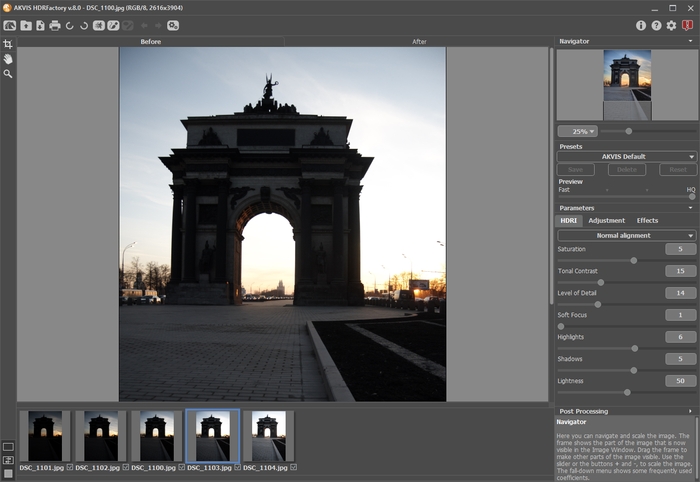
Serie di fotoSuggerimento: Qui si può leggere come eseguire una serie di scatti con esposizioni diverse avendo una fotocamera digitale.
Attenzione! Se le immagini non contengono i dati di esposizione, apparirà la finestra di dialogo Imposta valori d'esposizione (i tasti rapidi sono Ctrl+Е) che consente di inserire i valori manualmente.
All'inizio il programma calcola automaticamente l'esposizione per ciascuna immagine. Successivamente l'utente potrà modificare i valori sia selezionando l'intervallo di differenza nel menu a discesa che inserendo valori arbitrari.
Il pulsante Ripristina permette di ripristinare i valori di esposizione che il programma ha calcolato automaticamente all'inizio.
Il pulsante Applica permette di aprire le immagini applicando i valori d'esposizione impostati.
Il pulsante Annulla chiude la finestra di dialogo.
- Passaggio 2. Le foto verranno automaticamente trasformate per creare un'immagine HDR con le ultime impostazioni utilizzate (la prima volta vengono usate quelle predefinite). Il risultato sarà visualizzato nella scheda Dopo.
- Passaggio 3. Regolare il valore del parametro Anteprima. Questo è un parametro ausiliario e non influisce sulla dimensione reale dell'immagine, che rimarrà immutata con tutte le sue caratteristiche.
- Passaggio 4. Configurare la qualità d’allineamento delle immagini selezionando una delle seguenti opzioni: Allineamento veloce, Allineamento normale o Allineamento di alta qualità. Il tempo d’elaborazione dipende dalla qualità dell’allineamento desiderata. Si consiglia di scegliere l'opzione Allineamento normale. Se si è sicuri che non ci sono spostamenti nella serie di scatti da elaborare, prediligere l'opzione Senza allineamento.
-
Passaggio 5. È possibile utilizzare uno dei preset standard o configurare le impostazioni a piacimento:
- Saturazione (-50..50). Il parametro cambia l'intensità dei colori dell'immagine.
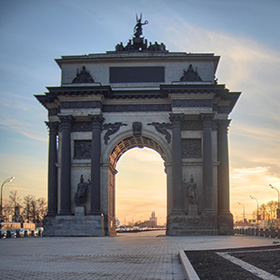
Saturazione = -50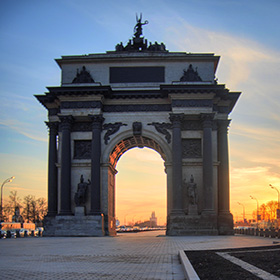
Saturazione = 50 - Contrasto tonale (0-50). Il parametro cambia la luminosità nelle aree sfumate.
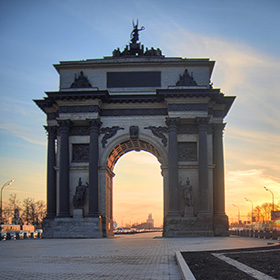
Contrasto tonale = 5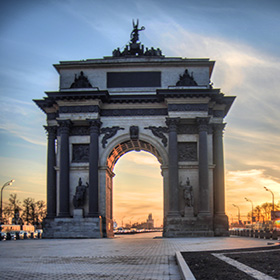
Contrasto tonale = 50 - Livello dei dettagli (0-50). Il parametro definisce la quantità dei dettagli. Un valore alto può causare rumore digitale.
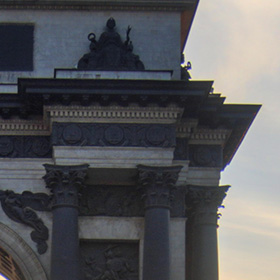
Livello dei dettagli = 10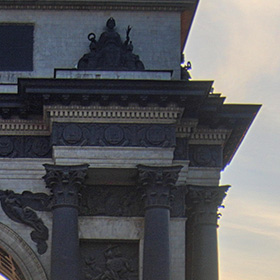
Livello dei dettagli = 40 - Messa a fuoco morbida (1-15). Il parametro allinea i colori e la luminosità dell'immagine, riducendo l'effetto degli altri parametri.
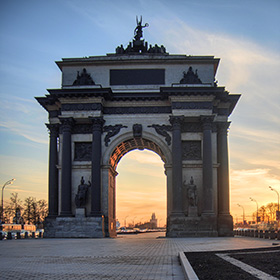
Messa a fuoco morbida = 1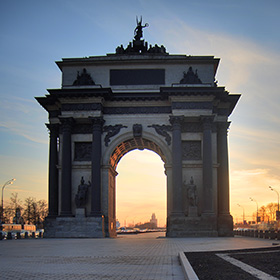
Messa a fuoco morbida = 10 - Luci (-50..50). Il parametro regola la luminosità delle aree chiare dell'immagine. Ridurre il valore per scurire le aree chiare, aumentarlo per schiarirle.
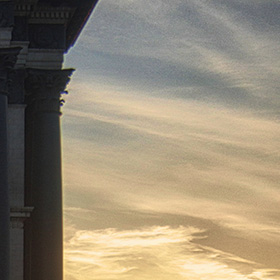
Luci = -30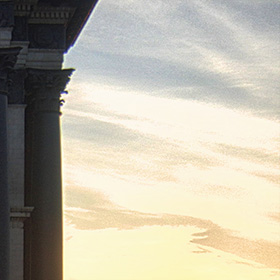
Luci = 30 - Ombre (-50..50). Il parametro regola la luminosità delle aree scure dell'immagine. Ridurre il valore per schiarire le aree scure, aumentarlo per schiarirle.
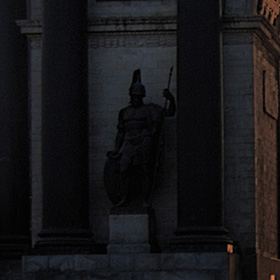
Ombre = -30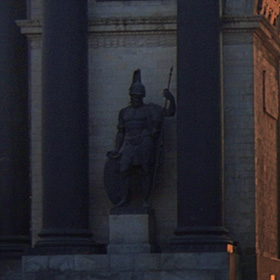
Ombre = 30 - Illuminazione (0-100). Il parametro permette di cambiare l'illuminazione generale dell'immagine.
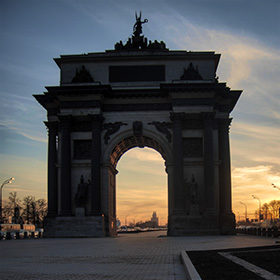
Illuminazione = 25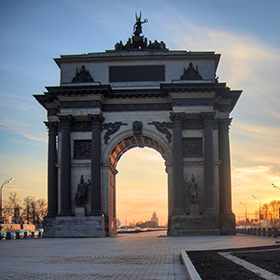
Illuminazione = 75
L'elaborazione delle immagini si avvia automaticamente, l’immagine risultante (con una bassa gamma dinamica) verrà mostrata nella scheda Dopo, anche le eventuali modifiche saranno visualizzate in tempo reale in questa scheda.
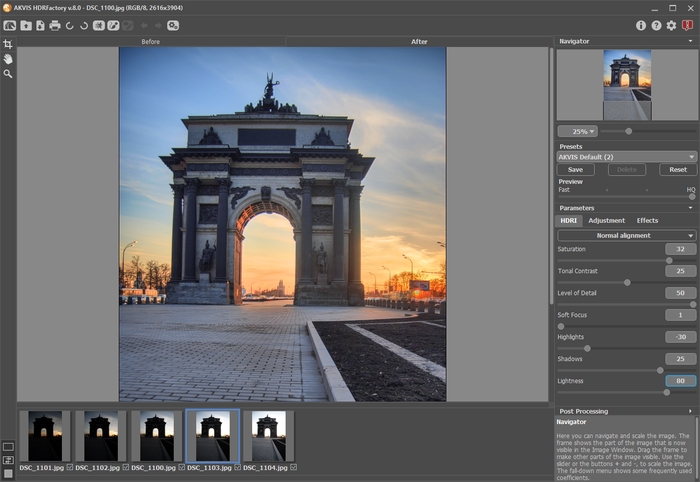
Regolare i parametriNota: È possibile aggiungere ulteriori effetti all'immagine HDR usando le schede Regolazioni e Effetti.
Con la licenza Home Deluxe/Business è possibile anche utilizzare le modalità Rimozione effetto fantasma
 e Correzione locale
  .
.
- Saturazione (-50..50). Il parametro cambia l'intensità dei colori dell'immagine.
- Passaggio 6. È possibile salvare come preset le impostazioni personali che potrebbero servire in futuro. Per salvare un preset digitare il nome nel campo Preset e premere il pulsante Salva.
HDRFactory v. 8.1 - 10-giorni di prova gratuita
