Post-traitement
Pour la correction ultérieure de l'image utilisez l'onglet Post-traitement. Il est disponible seulement dans la version autonome du logiciel parce que tous les éditeurs d'images offrent ces fonctionnalités, donc il n'y a aucune raison d'utiliser cet onglet dans le plug-in.
L'onglet Post-traitement contient une Histogramme et quatre paramètres : Luminosité, Contraste, Gamma et Saturation.
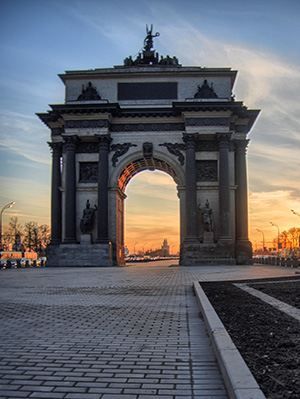
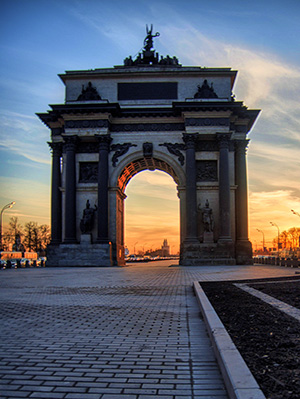
Le paramètre Histogramme est un graphique qui montre la gamme des tons de l'image. Sur la ligne horizontale les valeurs de luminosité sont définies – de la plus sombre à la plus claire. La ligne verticale définit le nombre de pixels qui ont cette valeur de clarté.
En-dessous de l'histogramme il y a trois curseurs qui peuvent être déplacés pour changer le contraste de l'image.
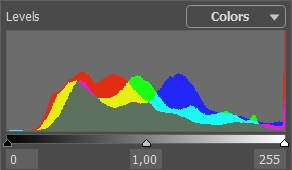
Le point extrême à droite représente les pixels avec les valeurs maximales de luminosité (points blancs). Si l'histogramme n'a pas ces pixels, l'image ne contient pas des points blancs. Si nous déplaçons le curseur blanc vers la gauche, le point contre lequel le curseur se trouve va acquérir la luminosité maximum (255) et les pixels avec cette valeur deviendront blancs. La luminosité des autres pixels sera re-calculée respectivement. L'image deviendra plus claire.
Le point extrême à gauche représente les pixels avec le minimum de luminosité (points noirs). Si l'histogramme ne commence pas dans l'extrémité gauche, l'image n'a pas des pixels noirs (luminosité = 0). Si vous déplacez le curseur noir vers la droite, le point contre lequel le curseur se trouve va acquérir la valeur minimum de luminosité. Par conséquent ce ton deviendra noir, tandis que les autres pixels seront re-calculés respectivement. L'image deviendra plus sombre.
Le curseur du milieu définit le ton de l'image qui aura la luminosité égale à 128 (tons demi-gris). Si vous déplacez le curseur vers la gauche, les tons demi-gris deviendront plus clairs; si vous déplacez le curseur vers la droite, les tons demi-gris deviendront plus sombres.
A côté de l'histogramme il y a une liste déroulante avec les canaux de l'image (RVB, Rouge, Vert, Bleu, Couleurs, Luminosité). Il est possible d'ajuster chaque canal séparément ou de corriger le canal combiné.
L'onglet Post-traitement contient aussi des paramètres qui permettent de corriger la luminosité et le contraste de l'image, en effectuant des corrections de gamma et en modifiant la saturation de l'image.
- Le paramètre Luminosité permet de changer la luminosité de l'image. Les valeurs entre -100 et 100 sont acceptées; avec la valeur par défaut égale à 0. Plus la valeur du paramètre est élevée, plus les pixels de l'image sont clairs, et vice versa.
- Le paramètre Contraste permet d'augmenter (si la valeur est au-dessus de 0) ou de réduire (si la valeur est au-dessous de 0) la différence entre les parties lumineuses et parties sombres de l'image. La valeur du paramètre peut être définie de -100 à 100; avec la valeur par défaut égale à 0.
- Le paramètre Gamma permet de changer le contraste général de l'image en augmentant ou en réduisant les demi-tons et les demi-tons du gris. La valeur du paramètre peut être définie de 50 à 250 avec la valeur par défaut égale à 100.
- Le paramètre Saturation permet de changer l'intensité des couleurs de l'image. La valeur du paramètre peut être définie entre -100 (couleur grise) et +100 (couleurs saturées). La valeur par défaut est définie à 0.
Lorsque vous ajustez les paramètres dans cet onglet, le traitement démarre automatiquement. Le résultat est affiché dans l'onglet Après.
HDRFactory v. 8.1 - 10 jours d'essai
