Graphic software for Windows Mac graphic software  
Tragen Sie Ihre E-Mail ein, um auf AKVIS-Newsletter zu abonnieren.
 
  
  Produkte     Download     Online Store     Tutorial     Support     Impressum
en  fr  de  es  pt  it  jp  ru    
 

Tutorial: AKVIS Enhancer

Enhancer Plugin: Stapelverarbeitung in Photoshop


AKVIS Enhancer Plugin bietet Stapelverarbeitung (Batch Processing) an. Sie können anhand einer Photoshop-Aktion Enhancer plugin auf einen Ordner voll Fotos anwenden.

Stapelverarbeitung ist sehr nützlich und zeitsparend, wenn es sich um die Bearbeitung mehrerer Fotos handelt, die mit gleichen Kamera-Einstellungen unter ähnlichen Umständen afgenommen worden sind. Diese Methode erlaubt es, nur einmal die Enhancer-Einstellungen anzupassen und danach einen ganzen Stapel der Fotos automatisch bearbeiten zu lassen.

Auch wenn Sie sich noch nie mit diesem Thema auseinandergesetz haben, werden Sie nach diesem Tutorial Stapelverarbeitung benutzen können.

Nehmen wir an, dass Sie eine Reihe von Fotos haben, die in einem der schönsten Schlösser Frankreichs - Versailles - gemacht wurde. Alle Bilder sind zu dunkel geworden.

  • Schritt 1. Zunächst erstellen wir zwei neue Ordner, die wir Versailles-Original und Versailles-after-Enhancer nennen. Kopieren Sie die dunklen Bilder in den Ordner Versailles-Original. Die bearbeiteten Bilder werden in den Ordner Versailles-after-Enhancer gespeichert werden.
  • Schritt 2. Öffnen Sie eines der Original-Bilder in Adobe Photoshop. Wir verwenden dieses Foto, um die Einstellungen von AKVIS Enhancer anzupassen und eine Aktion zu erstellen.
    Foto von Versailles
  • Schritt 3. Öffnen Sie die Aktionen-Palette (Actions) und wählen dort Neues Set. Im Dialogfenster geben Sie einen Namen für das neue Set, zum Beispiel, AKVIS Actions.
  • Schritt 4. Nun erstellen wir eine neue Aktion. Klicken Sie auf die Schaltfläche Neue Aktion (Create New Action) und im Dialogfenster geben Sie einen Namen für die neue Aktion, zum Beispiel, Enhancer.

    Klicken Sie auf die Schaltfläche Aufzeichnung beginnen (Record) (der rote Knopf, zweiter von links). Wenn die Aufzeichnung begonnen wurde, wird jeder Photoshop-Befehl, den Sie geben, sofort aufgezeichnet.

    Aktionen-Palette
  • Schritt 5. Rufen Sie das AKVIS Enhancer-Plugin auf und passen die Einstellungen an.
    AKVIS Enhancer: Einstellungen anpassen
  • Schritt 6. Klicken Sie auf Anwenden. Das Plugin-Fenster wird geschlossen und das bearbeitete Foto wird im Arbeitsbereich von Photoshop angezeigt. In der Aktionen-Palette erscheint eine neue Linie - AKVIS Enhancer.
    Aktionen-Palette
  • Schritt 7. Denken Sie daran, dass die Aktion ist noch nicht beendet. Inzwischen speichern wir das bearbeitete Foto. Klicken Sie auf den Menübefehl Datei -> Speichern und speichern das Bild in den Ordner Versailles-nach-Enhancer.
  • Schritt 8. Beenden Sie nun mit Klick auf die Stopp-Taste oder mit dem Befehl Aufzeichnung beenden (Stop playing/recording) aus den Paletten-Optionen die Aufzeichnung.
    Aufzeichnung beendet
  • Schritt 9. Löschen wir die Datei, die wir gerade in den Ordner Versailles-nach-Enhancer gespeichert haben.
  • Schritt 10. Die Aktion ist erstellt und nun können wir zur Stapelverarbeitung der Fotos übergehen. Wählen Sie den Menübefehl Datei -> Automatisieren-> Stapelverarbeitung (File ->Automate->Batch).
  • Schritt 11. Tragen Sie die folgenden Daten im Dialogfenster Stapelverarbeitung (Batch) ein.
    • Im Satz-Feld (Set) wählen Sie AKVIS Actions und im Feld Action - Enhancer.
    • Als Quelle (Source) wählen Sie den Ordner, der die Originalbilder enthält. Wenn in diesem Feld Ordner (Folder) gewählt ist, sehen Sie den Knopf Wählen (Choose), mit dem Sie den Ordner Versailles-original als Quelle bestimmen können.
    • Wir haben nicht den Befehl Datei -> Öffnen in der Aktion aufgezeichnet, deshalb muss das Kästchen "Öffnen" in Aktionen überschreiben (Override Action "Open" Commands) deaktiviert bleiben.
    • Als Ziel (Destination) wird Ordner (Folder) gewählt und mit dem Knopf Wählen (Choose) der Ordner Versailles-after-Enhancer als Zielordner bestimmt.
    • Aktivieren Sie das Kästchen "Speichern unter" in Aktionen überschreiben (Override Action "Save as" Commands).
    • Im Feld Dateibennenung (File Naming) wird der Name der bearbeiteten Bilder festgestellt. Wir wollen nicht, die Dateinamen zu ändern, deshalb wählen wir im ersten Feld Dokumentname (Document Name) und im zweiten - Erweiterung (extension).
    • Batch dialogue box with settings
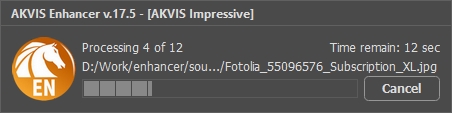
    • Schritt 12. Nun sind wir bereit, die Bilder zu bearbeiten. Wir klicken auf Ok. Adobe Photoshop wird alle Bilder im Ordner Original-Versailles eins nach dem anderen bearbeiten und in den Ordner Versailles-nach-Enhancer speichern. Während Photoshop für Sie die Bilder bearbeitet, können Sie sich eine Tasse Kaffee gönnen.
 
AKVIS Enhancer Plug-In AKVIS Enhancer Plug-In
   — Arbeitsbereich — Arbeitsbereich
   — Enhancer-Modus — Enhancer-Modus
   — Focus-Modus — Focus-Modus
   — Stapelverarbeitung — Stapelverarbeitung
AKVIS Enhancer - HDR Programm AKVIS Enhancer - HDR Programm
   — Arbeitsbereich — Arbeitsbereich
   — Enhancer-Modus — Enhancer-Modus
   — Focus-Modus — Focus-Modus
   — HDR Modus — HDR Modus
   — Bild mit hohem Dynamikumfang (HDR) — Bild mit hohem Dynamikumfang (HDR)
Beispiele Beispiele
   — Unterbelichtetes Foto einer Kirche — Unterbelichtetes Foto einer Kirche
   — Tennisplatz — Tennisplatz
   — Auf der Strasse — Auf der Strasse
   — Foto eines Kleinkindes — Foto eines Kleinkindes
   — Sportfoto — Sportfoto
   — Lastkraftwagen — Lastkraftwagen
   — Orthodoxe Kapelle — Orthodoxe Kapelle
   — Alte Stadt — Alte Stadt
   — Bildschärfe verbessern — Bildschärfe verbessern
   — Apfelsinenbaum — Apfelsinenbaum
   — Gegenlicht — Gegenlicht
   — Technische Illustration — Technische Illustration
   — Stadt in der Dämmerung — Stadt in der Dämmerung
   — Unterbelichtetes Foto — Unterbelichtetes Foto
   — Ein Kind mit der Rassel — Ein Kind mit der Rassel
   — Afrikanische Kinder — Afrikanische Kinder
   — Unterbelichtetes Foto einer Katze — Unterbelichtetes Foto einer Katze
   — Den Smog entfernen — Den Smog entfernen
   — Ein Dichter und Tauben — Ein Dichter und Tauben
   — Eine Katze im schwarzen Zimmer — Eine Katze im schwarzen Zimmer
   — Christkindlmarkt — Christkindlmarkt
   — Auf dem Lande (HDR) — Auf dem Lande (HDR)
   — Ein altes Brauhaus im neuen Glanz (HDR) — Ein altes Brauhaus im neuen Glanz (HDR)


   Datenschutzhinweis | Sitemap | Suchwort eingeben | English  | Français  | Deutsch  | Español  | Português  | Italiano  | 日本語  | Pусский  | © 2004-2008, AKVIS Software Inc. Alle Rechte vorbehalten.