Graphic software for Windows Mac graphic software  
Tragen Sie Ihre E-Mail ein, um auf AKVIS-Newsletter zu abonnieren.
 
  
  Produkte     Download     Online Store     Tutorial     Support     Impressum
en  fr  de  es  pt  it  jp  ru    
 

Tutorial: AKVIS Enhancer

HDR-Modus


Die Anweisung beschreibt, wie man AKVIS Enhancer benutzen kann, um ein HDR-Bild aus einer Bildserie zu generieren.

  • Schritt 1. Starten Sie AKVIS Enhancer.

    AKVIS Enhancer
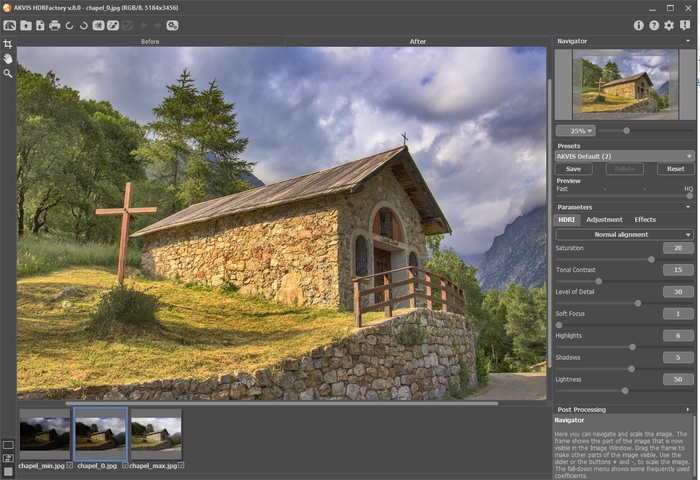
  • Schritt 2. Öffnen Sie eine Bildserie des gleichen Motivs, die mit verschiedenen Belichtungszeiten aufgenommen wurde (sie müssen in Jpg-Format sein). Dafür klicken Sie auf und wählen die nötigen Dateien aus dem Bilder öffnen-Dialogfenster. Unter dem Bildfenster werden die Miniaturbilder der geöffneten Dateien gezeigt; und im Original-Register (Before) befindet sich eines der Bilder.
    Bildserie öffnen

    Hinweis: Lesen Sie hier, wie man eine Serie der Bilder mit verschiedenen Belichtungszeiten mit einer Digitalkamera aufnehmen kann.

    Achtung! Wenn die Aufnahmen keine Belichtungsinformation enthalten, wird sich ein Dialogfenster Set Exposure Value (Belichtungswerte eingeben) öffnen. Hier kann man die Werte mit der Hand eintragen.

    Zuerst rechnet das Programm die Werte automatisch; danach kann man entweder die Werte aus dem fall-down Menü auswählen oder beliebige Werte eintragen.

    • Die Schaltfläche Reset stellt die automatisch gerechneten Werte wieder her.

    • Die Schaltfläche Anwenden (Apply) öffnet die Bilder mit der eingegebenen Belichtungswerten.

    • Die Schaltfläche Abbrechen (Cancel) schließt das Dialogfenster.

  • Schritt 3. Auswählen eines Wertes für die Vorschaugröße (Preview Size).

    Diese Einstellung legt die Vorschaugröße fest. Sie kann folgende Werte haben: 1, ½, ¼ und ¹/8. Bei einem Wert von 1 wird die Größe des Originalbildes (seine Breite und Höhe) nicht verändert. Beim Wert ½ wird es doppelt, bei einem Wert von ¼ vierfach und bei ¹/8 achtfach verkleinert. Dadurch wird die Verarbeitungszeit entsprechend reduziert.

    Die Einstellung Vorschaugröße ist ein Hilfswerkzeug. Die Größe des Originalbildes wird dadurch nicht beeinflusst. Es bleibt unverändert und alle Details des Originals bleiben erhalten.

    Die Einstellung ermöglicht es, die Vorverarbeitungsstufe zu beschleunigen, falls man verschiedene Einstellung ausprobieren möchte, um das beste Ergebnis zu erhalten. Das ist besonders nützlich bei Fotos, bei denen man nicht Wert auf jedes Detail legt und bei denen es genügt, sich eine Vorstellung vom Ergebnis im Großen und Ganzen zu machen (zum Beispielwenn Fotos zum Drucken in der Standardgröße bearbeitet werden).

      Hinweis: die Helligkeit des Ergebnisses (bei einem Wert = 1) kann sich von den Ergebnissen mit anderen werten unterscheiden. Wenn Sie einmal die Einstellung festgelegt haben empfiehlt es sich, die weitere Verarbeitung mit der Vorschaugröße = 1 zu versuchen, um zu gewährleisten, dass die besten Einstellungen ausgewählt wurden.

  • Schritt 4. Passen Sie die Parameter für HDR-Bild im HDR-Register der Optionenleiste.
    • Mit diesen Optionen legen Sie fest, in welcher Qualität das Ausrichten der Bilder erfolgt: schnelles Ausrichten, normales Ausrichten und Ausrichten in hoher Qualität.

      Je höher die Qualität der Ausrichtung ist, desto länger dauert die Verarbeitung. Wir empfehlen Ihnen, die Option normales Ausrichten zu wählen. Wenn Sie sich sicher sind, dass es innerhalb der Bilderserie keine Verschiebungen gibt, wählen Sie kein Ausrichten.

      Wenn Sie sicher sind, dass es keine Verschiebung in der Bildserie auftritt, können Sie das Kästchen Ausrichten deaktivieren.

    • Wenn das Kästchen Standard Tone Curve (Standardtonkurve) aktiv ist, wird das HDR-Bild anhand der Standardtonkurve generiert.

  • Diese zwei Parameter beeinflussen das Generieren des Bildes mit dem hohem Dynamikumfang (HDR-Bild).

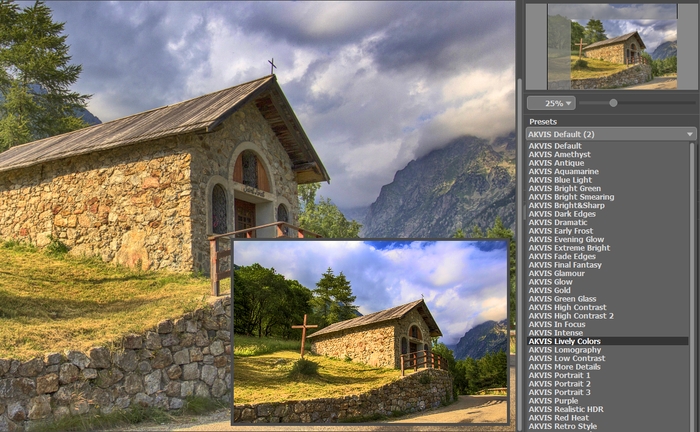
  • Schritt 5. Wählen Sie eines der Presets aus (AKVIS Natural: das resultierende Bild sieht natürlich und nah an der Realität aus; AKVIS Expressive: das Bild ist kontrastreich und wirkt beeindruckend; AKVIS Default ist die goldene Mitte zwischen einem natürlichen Bild und einem kunstlerischen Effekt, den man oft bei der Erstellung der HDR-Bilder erzielt).

    Sie können die Einstellungen von Tone Mapping und Post Processing auch auf Ihrem Geschmack anpassen.

  • Schritt 6. Es gibt die folgenden Parameter für Tone Mapping.
    • Der Saturation (Sättigung) Parameter ändert die Intensität der Farben auf dem Bild. Er nimmt Werte zwischen 0 und 100 an; der Defaultwert beträgt 40.
    • Der Lowlights Parameter erlaubt den Kontrast des Bildes zu verbessern, indem man den Wert der minimalen Helligkeit erhöht (schwarzen Punkt). Der Parameter nimmt Werte zwischen 0 und 100 an. Mit der Erhöhung des Wertes werden die dunklen Teile des Bildes heller und die Details in diesen Bereichen werden deutlicher.

    • Der Highlights Parameter erlaubt den Kontrast des Bildes zu verbessern, indem man den Wert der maximalen Helligkeit erhöht (weißen Punkt). Der Parameter nimmt Werte zwischen 0 und 100 an. Mit der Erhöhung des Wertes werden die hellen Bereiche dunkler und die Details in diesen Teilen werden deutlicher.

    • Der Parameter Level of Detail (Detailstufe) erlaubt es, die Detailgenauigkeit anzupassen. Der Parameter nimmt Werte zwischen 0 und 15 an. Die Standardeinstellung ist 0. Je höher der Wert, desto schärfer ist der Farbübergang und desto mehr Details sind zu sehen. Auf unterbelichteten Fotos kann ein großer Wert des Parameters Rauschen verursachen.

    • Der Parameter Beleuchtungsstärke (Lightness) erlaubt es die gesamte Beleuchtungsstärke des Bildes zu ändern. Der Parameter nimmt Werte zwischen 0 und 100 an. Die Standardeinstellung ist 50. Wenn Sie den Slider nach rechts verschieben, wird das Bild heller; wenn Sie den Slider nach links verschieben, wird das Bild dunkler.

    • Der Parameter Dark Detail (Details im Schatten) hebt Details in unterbelichteten Teilen hervor. Der Parameter nimmt Werte zwischen 0 und 100 an. Um mehr Details in unterbelichteten Teilen hervorzuheben, erhöhen Sie den Wert. Davon sind Details in hellen Teilen nicht betroffen.

    • Der Parameter Light Detail (Details im Licht) hebt Details in überbelichteten Teilen hervor. Der Parameter nimmt Werte zwischen 0 und 100 an. Um mehr Details in überbelichteten Teilen hervorzuheben, erhöhen Sie den Wert.

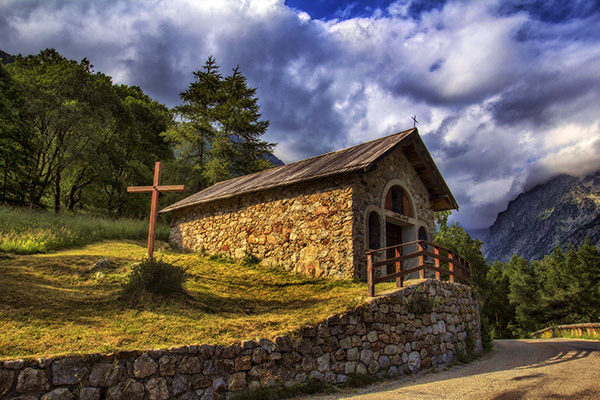
    Die Originalbilder werden zu einem HDR-Bild kombiniert. Jedoch haben die Monitoren geringere Dynamikbereiche und können nicht ein HDR-Bild vorteilhaft darstellen. Deshalb wird Tone Mapping Technologie angewendet, die intelligente Kompression des Dynamikumfangs ausführt. Als Ergebnis wird ein LDR-Bild (Bilm mit niedrigem Dynamikumfang) erstellt, das aber viel besser aussieht als die originellen.


  • Schritt 7. Für die weitere Bildkorrektur verwenden Sie das Register Nachbearbeitung (Post Processing). Dieses Register enthält ein Histogramm und vier Einstellungen: Helligkeit (Brightness), Kontrast (Contrast), Gamma (Gamma) und Sättigung (Saturation).

    Ein Histogram ist ein Diagramm, welches die Helligkeitsverteilung eines Bildes zeigt. Auf der Horizontale werden die Helligkeitswerte angezeigt– von Dunkel zu Hell. Die Vertikale zeigt die Anzahl der Pixel, die denselben Helligkeitswert haben.

    Unterhalb des Histogramms befinden sich drei Schieberegler, mit denen der Kontrast des Bildes verändert werden kann.

    Der äußere rechte Punkt steht für Pixel, die das Maximum an Helligkeit besitzen (weiße Stellen). Enthält das Histogramm keine solchen Pixel, dann enthält auch das Bild keine weißen Stellen. Wenn man den weißen Schieberegler nach links bewegt, übernimmt der Punkt, gegen den der Regler verschoben wird die maximale Helligkeit (255) und die Pixel, die diesen Wert besitzen, werden weiß. Die Helligkeit der anderen Pixel werden entsprechend neuberechnet, wodurch das gesamte Bild heller wird.

    Der äußere linke Punkt steht für Pixel, die das Minimum an Helligkeit besitzen (schwarze Stellen). Enthält das Histogramm nicht ganz links beginnt, dann enthält auch das Bild keine schwarzen Pixel (Helligkeit = 0). Wenn man den schwarzen Schieberegler nach rechts bewegt, übernimmt der Punkt, gegen den der Regler verschoben wird den minimalen Helligkeitswert. Im Ergebnis wird diese Tönung schwarz, während die anderen Pixel entsprechend neuberechnet werden. Das Bild wird dunkler.

    Der Schieberegler in der Mitte definiert die Tönungen des Bildes, die eine Helligkeit von 128 haben (Mitteltöne). Wenn Sie den Regler nach links bewegen, werden die mittleren Grautöne heller, wenn Sie ihn nach rechts bewegen, werden diese Töne dunkler.

    Rechts oberhalb des Histogramms befindet sich eine Pull-down-Liste mit den Bildkanälen: RGB, Rot (Red), Grün (Green), Blau (Blue), Farben (Colors), Lichtstärke (Luminosity). Es ist möglich, diese Kanäle einzeln oder gemeinsam zu korrigieren.


    Die Nachbearbeitung enthält darüber hinaus Einstellungen die es ermöglichen, die Helligkeit und den Kontrast eines Bildes zu korrigieren, Gammakorrekturen durchzuführen und die Farbsättigung des Bildes zu verändern.

    • Helligkeit (Brightness)

      Mit den Helligkeitseinstellungen wird die Helligkeit des Bildes verändert. Hier sind Werte zwischen -100 und 100 möglich, der Vorgabewert ist 0. Je höher der Wert eingestellt wird, umso heller werden die Pixel des Bildes und umgekehrt.

    • Kontrast (Contrast)

      Die Kontrasteinstellungen ermöglichen es, den Unterschied zwischen hellen und dunklen Bildteilen zu erhöhen (bei Werten größer als 0) oder zu verringern (bei Werten kleiner als 0). Hier sind Werte zwischen -100 und 100 möglich, der Vorgabewert ist 0.

    • Gamma (Gamma)

      Die Gammakorrektur ermöglicht durch Erhöhen oder Verringern der Mitteltöne und mittleren Grautöne die Veränderung des Gesamtkontrastes eines Bildes. Hier sind Werte zwischen 50 und 250 möglich, der Vorgabewert ist 100.

    • Sättigung (Saturation)

      Die Einstellung der Sättigung ermöglicht es, die Farbintensität eines Bildes zu verändern. Hier sind Werte zwischen -100 (Grau) und 100 (vollgesättigte Farben) möglich. Standardmäßig ist dieser Wert auf 0 gesetzt.

    Alle Einstellungen, die Sie in diesem Register verändern, werden automatisch angewandt. Das Resultat wird im Register Ergebnis dargestellt.

  • Schritt 8. Es ist möglich die Einstellungen von Tone Mapping und Post Processing als Preset zu speichern. Dafür tragen Sie einen Namen für den Preset in das Presets-Feld und betätigen den Knopf Save (Speichern).

    Next time you launch the program, these settings will be used by default. To return to the initial settings of the program, click on Reset.

    To process the image with a certain preset, select this preset from the fall-out list .

    To delete a preset, select it from the list and click on the button Delete.

  • Schritt 9. Speichern Sie Bild. Dafür klicken Sie auf und tragen einen Namen für die Datei ein, bestimmen ihr Format (jpeg, tiff, bmp oder png) und zeigen den Ordner, um die Datei dorthin zu speichern.
  • Schritt 10. Es ist möglich, das Bild zu drucken. Klicken Sie auf , passen die Einstellungen im Dialogfel Drucken (Print) ein und klicken auf den Knopf Drucken (Print).

    Im linken Bereich des Dialogfelds Drucken befindet sich die Vorschau des Bildes auf der Seite, im rechten Bereich werden die Parameter angepasst:

    • Die Kästchen Album und Portrait legen die Orientierung des Bildes beim Drucken fest. Das Kästchen Album entspricht der horizontalen Orientierung der Seite (Breite grösser als Höhe), das Kästchen Portrait - der vertikalen.

    • Die Parameter Maßstab (Scale), Breite (Width) und Höhe (Height) und das Kästchen Auf Mediengröße skalieren (Fit to Page) legt die gedruckte Größe des Bildes fest. Sie beeinflussen nicht das Bild selbst, sondern seine gedruckte Kopie. Es ist möglich, die Größe der gedruckten Kopie zu ändern, indem man den Maßstab in % festlegt (ein Wert unter 100% verringert das Bild, ein Wert über 100% vergrössert es) oder indem man neue Werte für Breite und Höhe einträgt. Um das Bild auf die Größe des ausgewählten Papiers zu skalieren, aktivieren Sie das Kästchen Auf Mediengröße skalieren (Fit to Page).

    • Das Bild im Vorschaubereich hat einen Rahmen mit Markierungen, die erlauben, die Bildgröße manuell zu ändern. Bringen Sie den Cursor auf eine Eckmarkierung oder auf eine der Seiten (der Cursor wird zu einem zweiseitigen Pfeil) und ziehen die Markierung oder die Seite. Um die Position des Bildes auf der Seite zu ändern, bringen Sie den Cursor auf die Mitte des Bildes, betätigen die linke Maustaste und verschieben den Cursor. Außerdem ist es möglich, die Position des Bildes auf der Seite mit dem Parameter Bewegen (Move to) zu ändern. Dafür genügt es auf einen der neun Quadrate zu klicken.

    Wenn Ihr Computer an ein lokales Netz mit mehreren Druckern angeschlossen wird, oder mehrere Ausgabegeräte bedient, müssen Sie einen der vorhandenen Drucker auswählen, um die Arbeit zu erledigen. Klicken Sie auf Drucker-Einstellungen (Printer Setup) im Dialogfeld Drucken, wählen einen Drucker aus der Liste und passen die Einstellungen an.

  • Schritt 11. Schließen Sie das Programm AKVIS Enhancer mit dem Klick auf .

 
AKVIS Enhancer Plug-In AKVIS Enhancer Plug-In
   — Arbeitsbereich — Arbeitsbereich
   — Enhancer-Modus — Enhancer-Modus
   — Focus-Modus — Focus-Modus
   — Stapelverarbeitung — Stapelverarbeitung
AKVIS Enhancer - HDR Programm AKVIS Enhancer - HDR Programm
   — Arbeitsbereich — Arbeitsbereich
   — Enhancer-Modus — Enhancer-Modus
   — Focus-Modus — Focus-Modus
   — HDR Modus — HDR Modus
   — Bild mit hohem Dynamikumfang (HDR) — Bild mit hohem Dynamikumfang (HDR)
Beispiele Beispiele
   — Unterbelichtetes Foto einer Kirche — Unterbelichtetes Foto einer Kirche
   — Tennisplatz — Tennisplatz
   — Auf der Strasse — Auf der Strasse
   — Foto eines Kleinkindes — Foto eines Kleinkindes
   — Sportfoto — Sportfoto
   — Lastkraftwagen — Lastkraftwagen
   — Orthodoxe Kapelle — Orthodoxe Kapelle
   — Alte Stadt — Alte Stadt
   — Bildschärfe verbessern — Bildschärfe verbessern
   — Apfelsinenbaum — Apfelsinenbaum
   — Gegenlicht — Gegenlicht
   — Technische Illustration — Technische Illustration
   — Stadt in der Dämmerung — Stadt in der Dämmerung
   — Unterbelichtetes Foto — Unterbelichtetes Foto
   — Ein Kind mit der Rassel — Ein Kind mit der Rassel
   — Afrikanische Kinder — Afrikanische Kinder
   — Unterbelichtetes Foto einer Katze — Unterbelichtetes Foto einer Katze
   — Den Smog entfernen — Den Smog entfernen
   — Ein Dichter und Tauben — Ein Dichter und Tauben
   — Eine Katze im schwarzen Zimmer — Eine Katze im schwarzen Zimmer
   — Christkindlmarkt — Christkindlmarkt
   — Auf dem Lande (HDR) — Auf dem Lande (HDR)
   — Ein altes Brauhaus im neuen Glanz (HDR) — Ein altes Brauhaus im neuen Glanz (HDR)


   Datenschutzhinweis | Sitemap | Suchwort eingeben | English  | Français  | Deutsch  | Español  | Português  | Italiano  | 日本語  | Pусский  | © 2004-2008, AKVIS Software Inc. Alle Rechte vorbehalten.