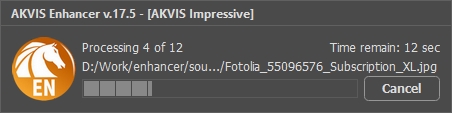
Elaborazione batch (a lotti) A partire dalla versione 5.0, AKVIS Enhancer offre l'elaborazione "Batch", cioè la possibilità di applicare il plugin ad una gruppo di foto per una modifica contemporanea.
L’elaborazione Batch è molto utile per risparmiare tempo quando si deve correggere una serie di foto scattate con le stesse impostazioni della fotocamera in circostanze analoghe. Questo metodo consente di applicare le stesse impostazioni di AKVIS Enhancer ad una cartella piena di immagini, così non sarà necessario elaborare separatamente ogni foto.
Anche se non si è mai usata l'elaborazione Batch non si avrà alcuna difficoltà nel comprenderla, è molto semplice! Per prima cosa creare un’azione in Photoshop e quindi applicarla ad una cartella di foto.
Supponiamo di avere una serie di immagini scattate in uno dei più grandiosi palazzi di Francia — Versailles. Tutte le foto sono risultate troppo scure.
- Passaggio 1. In primo luogo è necessario creare due nuove cartelle, per esempio "Versailles-originale" e "Versailles-dopo Enhancer". Copiare le foto per la modifica nella cartella "Versailles-originale". Le immagini elaborate verranno salvate automaticamente (dopo le giuste impostazioni) nella cartella "Versailles-dopo Enhancer".
- Passaggio 2. Aprire una delle foto originali in Adobe Photoshop, usarla per regolare le impostazioni di AKVIS Enhancer e creare un’azione.
- Passaggio 3. Aprire la paletta Azioni e cliccare sull’icona (in basso a forma di cartella) Crea nuovo set e nella finestra di dialogo dare un nome alla nuova serie di azioni, per esempio "AKVIS Azioni".
- Passaggio 4. Ora bisogna registrare la nuova azione. Premere sull’icona Crea nuova azione (in basso a forma di pagina) e nella finestra di dialogo dare un nome alla nuova azione, per esempio "Enhancer".
Premere sul pulsante Registra, ha inizio la registrazione immediata delle azioni.
- Passaggio 5. Richiamare il plugin AKVIS Enhancer ed impostare i parametri ottimali.
- Passaggio 6. Premere il pulsante
. La finestra del plugin verrà chiusa ed in Photoshop vedremo la foto modificata. Nella paletta Azioni, in Enhancer, apparirà una nuova riga: "AKVIS Enhancer".
- Passaggio 7. Ricordare che attualmente l’azione è ancora in fase di registrazione. Nel frattempo salvare la foto modificata. Per farlo selezionare dal menu File -> Salva con nome e salvare l'immagine nella cartella "Versailles-dopo Enhancer".
- Passaggio 8.
Nella paletta Azioni, fermare l'azione di registrazione premendo sull’icona di forma quadrata (in basso a sinistra) Smetti riproduzione/registrazione.
- Passaggio 9. Eliminare il file che abbiamo appena salvato nella cartella " Versailles-dopo Enhancer".
- Passaggio 10. L'azione è stata creata e si può procedere al trattamento di elaborazione Batch delle foto.
Nel menu selezionare File -> Automatizza -> Batch.
- Passaggio 11. Nella finestra di dialogo Batch inserire tutti i dati e regolare le impostazioni:
- Nel Menu a discesa Imposta scegliere "AKVIS Azioni", in Azione scegliere "Enhancer".
- La casella Sorgente serve per indicare la cartella d’origine. Selezionare Cartella, essa consente di scegliere una particolare cartella, poi premere il pulsante Scegli e selezionare la cartella "Versailles-originale".
- Siccome non abbiamo registrato il comando "Apri file" in azione, è necessario disattivare la casella Ignora comandi Azione "Apri".
- Nella casella Destinazione scegliere Cartella e dopo aver premuto il pulsante Scegli selezionare la cartella "Versailles-dopo Enhancer".
- Selezionare la casella Ignora comandi Azione "Salva con nome".
- Nella sezione Denominazione File viene impostato il tipo di nome e la struttura da dare ai nuovi file creati. Noi non vogliamo cambiare i nomi dei file, quindi nella prima casella scegliere Nome documento e nella seconda Estensione.
- Passaggio 12. Tutto è pronto, basta premere OK, Adobe Photoshop elaborerà tutte le foto della cartella "Versailles-originale" una alla volta e verranno salvate nella cartella "Versailles-dopo Enhancer". Mentre Photoshop è occupato con il processo di elaborazione Batch ci si potrà riposare.
| |
|