Cambiare il colore della carrozzeria
Potete colorare questa foto voi stessi, usando i materiali che vi forniamo. Scaricare il file che contiene l'immagine originale ed il file con i tratti (*.strokes). Leggere le istruzioni per imparare ad utilizzare i file .strokes con AKVIS Coloriage AI.
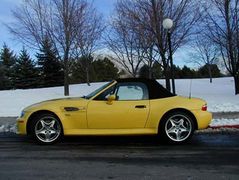
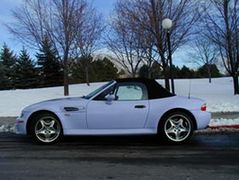
In questo esempio modificheremo il colore della carrozzeria mantenendo invariati gli altri colori della fotografia.
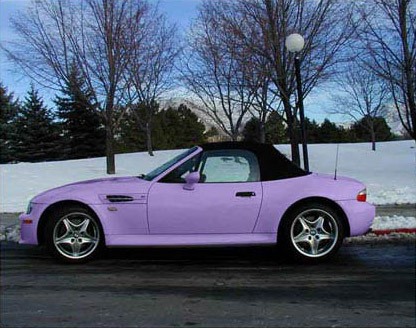
Utilizzando AKVIS Coloriage AI cambieremo la carrozzeria dell'auto da gialla in violetto, lasciando il resto dei colori (cielo, tettuccio, ruote, neve, ecc) invariati. Seguire passo dopo passo le seguenti istruzioni per il plugin (il metodo di lavoro nella versione standalone è analogo):
- Passaggio 1. Aprire la foto da modificare, in questo caso la foto della cabriolet.
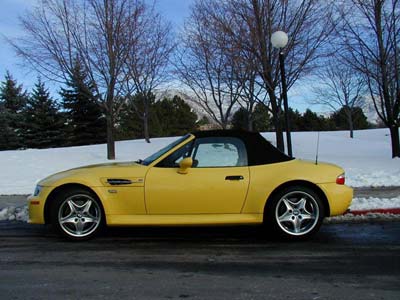
- Passaggio 2. Lanciare AKVIS Coloriage AI selezionandolo dal menu: in AliveColors: Effetti -> AKVIS –> Coloriage AI; in Adobe Photoshop: Filtro -> AKVIS –> Coloriage AI; in Corel Photo-Paint: Effetti –> AKVIS –> Coloriage AI.
- Passaggio 3. Nella modalità Classica selezionare il colore della carrozzeria. Per questa rielaborazione utilizzeremo la foto di un'automobile di un bel giallo brillante, il colore risultante sarà quindi altrettanto brillante. In casi come questo non sarà possibile ottenere un colore scuro come blu notte. Selezionare un colore luminoso dalla scheda Colore, ad esempio il lilla.
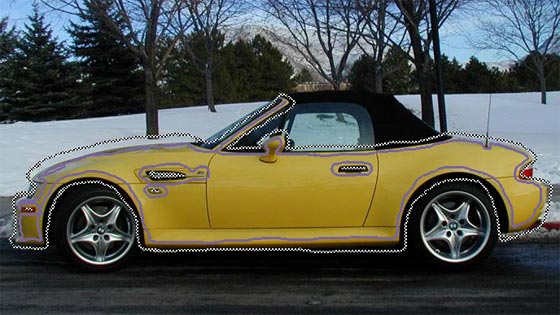
- Passaggio 4. Selezionare lo strumento Matita
 dalla Barra degli strumenti e tracciare i contorni interni dell'automobile.
Poichè alcuni suoi dettagli non dovranno essere colorati (ad esempio le cromature, le maniglie, ecc) sarà necessario tracciare i contorni di questi oggetti con il colore scelto, per limitare la colorazione.
- Passaggio 5. Selezionare lo strumento Matita conserva colore
 dalla Barra degli strumenti e tracciare il perimetro esterno dell'automobile.
Esso deve essere continuo e servirà ad identificare le aree che dovranno conservare i colori originali (alberi, neve, cielo). Lo stesso strumento sarà utilizzato per preservare i particolari dell'auto come le maniglie, la marmitta ecc.
- Passaggio 6. Premere il pulsante
 . Il risultato del processo di trasformazione sarà visualizzato nella scheda Dopo.
- Passaggio 7. Per applicare il risultato della colorazione premere il pulsante
 .
.
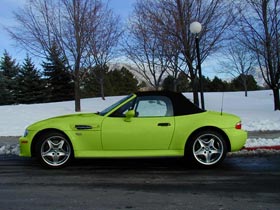
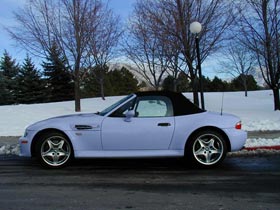
Ecco le due auto, prima e dopo la modifica del colore.
Coloriage AI v. 15.7 - 10-giorni di prova gratuita
