Graphic software for Windows Mac graphic software
Entrez votre e-mail pour souscrire à notre liste de diffusion.
 
  
  Produits     Télécharger     Magasin en ligne     Tutoriel     Support     Compagnie
en  fr  de  es  pt  it  jp  ru    
 

Tutoriel: AKVIS Enhancer

Smart Correction Mode dans la version autonome


Le mode Correction intelligente (Smart Correction) est utilisé pour la correction de la tonalité des images, ce qui est réalisé par la correction de la luminosité des points dans les zones sombres et claires de l'image. En conséquence, l'impression d'une image s'améliore considérablement. Des modifications peuvent être apportées à l'image entière ou à une partie de l'image en fonction de la couleur choisie pour la correction.
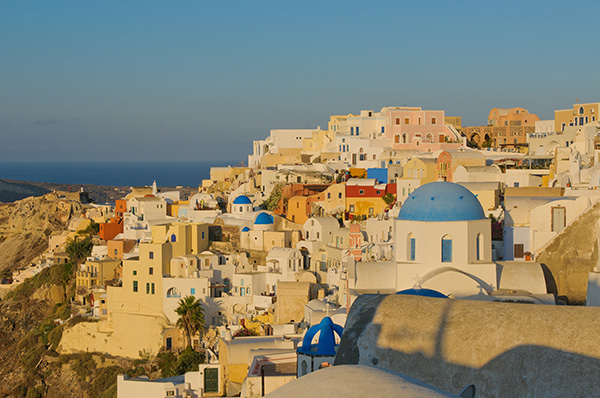
Source image Result
Source image Result

On y trouve une comparaison des modes Enhancer et Correction intelligente (Smart Correction).


Pour traiter une image dans ce mode, suivez ces étapes:

  • Étape 1. Démarrez AKVIS Enhancer.

  • Étape 2. Ouvrez l'image originale. Pour cela faites clic sur et sélectionnez un fichier dans la boite de dialogue Ouvrir. AKVIS Enhancer supporte les formats suivants: JPEG, TIFF, BMP, et PNG.

    Source image
  • Étape 3. Choisissez le mode Correction intelligente (Smart Correction) sur le panneau Paramètres.

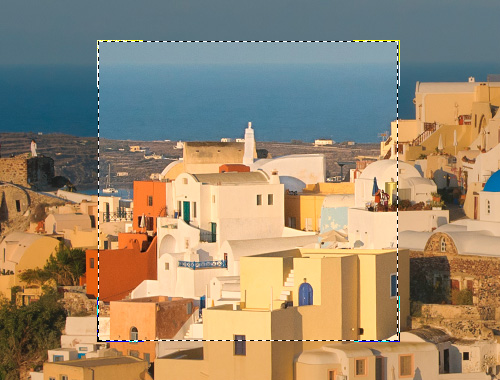
    Une partie de l'image traitée avec les paramètres courants apparaît dans la fenêtre Aperçu rapide dans l'onglet Avant.

    La fenêtre Aperçu rapide est un cadre carré aux traits pointillés. Cette fenêtre affiche le résultat des paramètres courants (dans ce mode tous les paramètres par défaut sont mis à 0, donc au démarrage on verra l'image sans changement). Pour analyser una autre partie de l'image, faites glisser le cadre à la position requise ou dessiner-le de nouveau sur n'importe quelle partie de l'image (double-clic avec le bouton gauche de la souris) pour analyser la zone correspondante.
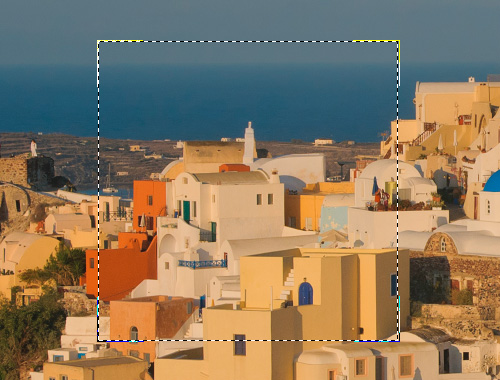
    Aperçu rapide

    Pour comparer le résultat et l'image originale, faites clic gauche sur n'importe quel point de l'image au-dela de l'Aperçu rapide. On peut aussi alterner entre les onglets Avant et Après avec la touche Tab.

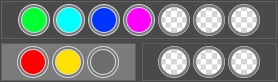
  • Étape 4. Choisissez les couleurs à corriger. Pour cela, utilisez Palette de couleurs (Color Set). La palette de départ se compose de sept couleurs. Il y a deux palettes supplémentaires ci-dessous, chacun composant de trois cases. Vous pouvez faire glisser les couleurs de la palette de base dans ces cases. De cette façon vous pouvez avoir jusqu'à trois palettes de couleurs. Pour activer une palette, faites clic gauche sur celle-ci. La palette choisie sera affichée en gris.

    Color Sets

    Color Indicator (L'indicateur de couleur) permet de choisir la palette appropriée

    Color Indicator

    Le programme choisit de un à trois composants de couleur pour chaque point de l'image. Lorsque vous déplacez le curseur sur l'image, l'indicateur de couleur (Color Indicator) affiche les composants de cette couleur. L'indicateur de couleur permet de sélectionner les couleurs pour le traitement de cette zone plus précisément.

  • Étape 5. Ajustez les valeurs des paramètres. Les paramètres de chaque palette de couleurs sont réglés séparément. La palette choisie est affichée en gris.

    Radius. Ce paramètre accepte les valeurs de 0 à 60 et règle la taille de la zone à analyser pour chaque point. Après l'analyse le logiciel attribue une nouvelle couleur et une nouvelle valeur de luminosité au point. De cette façon le point s'attribue à une des palettes et il est traité conformément.

    Ombres (Shadows). La valeur par défaut de ce paramètre est 0 et les zones sombres ne sont pas corrigées. Comme la valeur du paramètre est augmenté, les zones sombres deviennent plus claires, et les détails deviennent plus visibles.

    Lumières (Highlights). Par défaut, la valeur de ce paramètre est de 0 et les zones tres claires ne sont pas corrigées. Comme la valeur du paramètre est augmentée, les zones claires deviennent plus sombres, le contraste augmente.

    user's settings

    Note:    

    Pour les couleurs qui n'appartiennent pas à la palette de base, l'application des paramètres est complexe. Par exemple, si les couleurs rouge et jaune sont dans différentes palettes, la couleur orange sera corrigée en tenant comptes de toutes les deux palettes.

  • Étape 6. Appuyez sur pour traiter l'image.
    Processing the image
  • Étape 7. Si vous voulez, vous pouvez continuer à corriger la photo sur l'onglet Traitement posterieur (Post Processing).
  • Étape 8. Il est possible de sauvegarder les valeurs courantes du panneau Options et Traitement posterieur comme Preset pour les utiliser plus tard. Pour cela entrez un nom pour le nouveau preset dans le champ Presets et appuyez sur Sauvegarder (Save). Quand vous démarrez le logiciel, il affiche les ajustes de ce preset. Si vous avez changé les valeurs du preset et voulez revenir aux valeurs par défaut, il faut appuyer sur le bouton Rétablir (Reset).

    Pour traiter une image avec les valeurs d'un certain preset, sélectionnez-le de la liste. L'image sera automatiquement traitee avec ces valeurs.

    Pour supprimer un preset, sélectionnez-le de la liste et appuyez sur Supprimer (Delete).

  • Étape 9. Sauvegardez l'image dans un fichier. Faites clic sur pour ouvrir la boîte de dialogue Enregistrer sous (Save As). Entrez un nom pour le fichier, choisissez le format (JPEG, TIFF, BMP ou PNG) et indiquez le dossier de destination.

  • Étape 10. Il est possible d'imprimer l'image.
  • Étape 11. Fermez AKVIS Enhancer en appuyant sur .

 
Comment fonctionne-t-il? Comment fonctionne-t-il?
AKVIS Enhancer Plugin AKVIS Enhancer Plugin
   — Zone de travail — Zone de travail
   — Mode Enhancer — Mode Enhancer
   — Mode Focus — Mode Focus
   — Mode Smart Correction — Mode Smart Correction
   — Traitement par lots (Batch) — Traitement par lots (Batch)
AKVIS Enhancer Standalone  (+HDR) AKVIS Enhancer Standalone (+HDR)
   — Zone de travail — Zone de travail
   — Mode Enhancer — Mode Enhancer
   — Mode Focus — Mode Focus
   — Mode Smart Correction — Mode Smart Correction
   — HDR mode — HDR mode
   — Image à grande gamme dynamique(HDR) — Image à grande gamme dynamique(HDR)
   — Traitement postérieur — Traitement postérieur
Exemples Exemples
   — Dans la rue — Dans la rue
   — Enfant dans le jardin — Enfant dans le jardin
   — Camion — Camion
   — Ville ancienne — Ville ancienne
   — À la campagne (HDR) — À la campagne (HDR)
   — Améliorer la netteté — Améliorer la netteté
   — Photo sombre d'une église — Photo sombre d'une église
   — Court de tennis — Court de tennis
   — Tir à l'arc — Tir à l'arc
   — Oranger — Oranger
   — Photo prise contre le soleil — Photo prise contre le soleil
   — Illustration technique — Illustration technique
   — La ville au crépuscule  — La ville au crépuscule
   — Photo sous-exposée — Photo sous-exposée
   — Un bébé avec un hochet — Un bébé avec un hochet
   — Les enfants de l'Afrique — Les enfants de l'Afrique
   — Raviver photos sans flash — Raviver photos sans flash
   — Enlever le brouillard — Enlever le brouillard
   — Le poète et les pigeons — Le poète et les pigeons
   — Le chat noir — Le chat noir
   — Sauver une photo sombre — Sauver une photo sombre
   — Voir l'obscurité — Voir l'obscurité


   Politique de Confidentialité | Plan du Site | Recherche | English  | Français  |Deutsch  |Español  |Português  |Italiano  |日本語  |Pусский  | © 2004-2009, AKVIS Software Inc. Tous droits réservés.