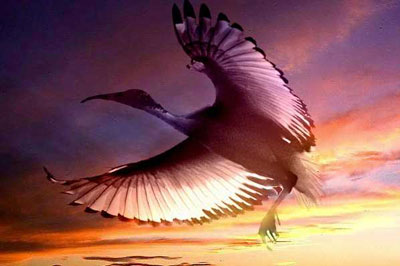
Oiseau dans le ciel
En commençant par la version 5.0 le logiciel a l'interface et le procédé est différent.
Consulter l'article "Mode Fusionner" pour obtenir le même résultat avec la nouvelle version. Dans les versions anciennes (avant v.5.0) ce mode s'appelait "Snapshot".
L'auteur de cet exemple est Gun Legler. Elle a créé ce collage de photos dans Jasc Paint Shop Pro 7.
Ses travaux se trouve sur ce galerie.
L'auteur a combiné une photo en couleurs et une photo en noir et blanc.
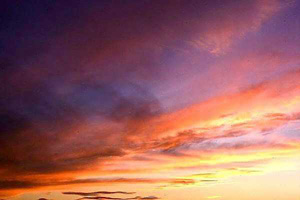
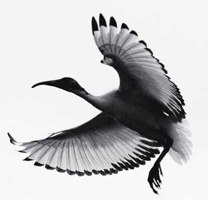
Premièrement, il faut sélectionner le fond de la photo en noir et blanc en utilisant l'outil Baguette magique (Magic wand) et inverser la sélection. L'idée consiste à ce qu'il est plus facile de sélectionner une zone homogène que l'oiseau même. Quand nous inversons la sélection, c'est l'oiseau qui se rend sélectionné. Ensuite, il faut copier l'oiseau an appelant la commande Edit - Copy.
Faites une photo instantanée de l'image principale en utilisant la commande Effects–> AKVIS –> Chameleon (Take Snapshot) dans le menu de Jasc Paint Shop Pro.
Ayant fait la photo, insérez l'oiseau dans un nouveau calque de la photo du coucher de soleil.
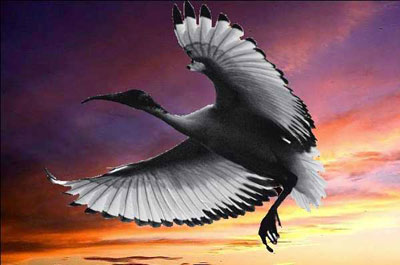
Avant de démarrez AKVIS Chameleon, il vous faut sélectionner l'oiseau encore une fois. La façon la plus facile est de sélectionner le ciel en utilisant la Baguette magique (Magic wand) et inverser la sélection. Ayant sélectionné l'oiseau, fusionnez les calques (Layer -> Merge -> Merge all) sans enlever la sélection.
Maintenant il faut démarrer le filtre photo Chameleon Effects -> AKVIS Chameleon (Use Snapshot).
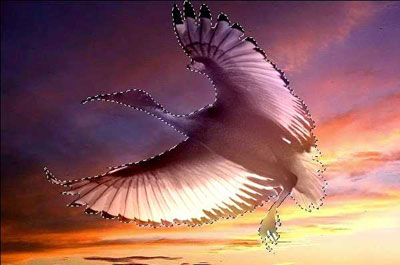
Après l'usage du filtre photo l'oiseau en noir et blanc devient coloré. Pour faire le collage de photos encore mieux vous pouvez réduire la luminosité de l'oiseau jusqu'à -20 et augmenter le contraste jusqu'à 15.
Enlevez la sélection et regardez votre montage photo.
Chameleon v. 12.2 - 10 jours d'essai
