Работа с программой
Программа Фотокоррекция может работать как отдельная программа или как плагин к графическому редактору.
Для обработки изображения необходимо выполнить следующие действия:
- Шаг 1. Открыть изображение.
- В отдельной программе (файл в формате TIFF, BMP, JPEG, PNG, WEBP или RAW):
Диалоговое окно Открыть изображение можно вызвать сразу после запуска программы с помощью двойного щелчка мыши в области Окна изображения или кнопкой
 на Панели управления. Кроме того, можно перетащить ярлык изображения в открытое окно программы.
- При работе с плагином:
В графическом редакторе с помощью команды меню Файл -> Открыть или сочетания клавиш Ctrl+O на Windows, ⌘+O на Mac вызвать диалог открытия изображения и выбрать требуемый файл.
Вызвать плагин Фотокоррекция с помощью команды меню:
в AliveColors: Эффекты -> АКВИС -> Фотокоррекция;
в Adobe Photoshop: Фильтр –> АКВИС –> Фотокоррекция;
в Corel Paint Shop Pro: Эффекты –> Плагины -> АКВИС –> Фотокоррекция;
в Corel Photo-Paint: Эффекты –> АКВИС –> Фотокоррекция.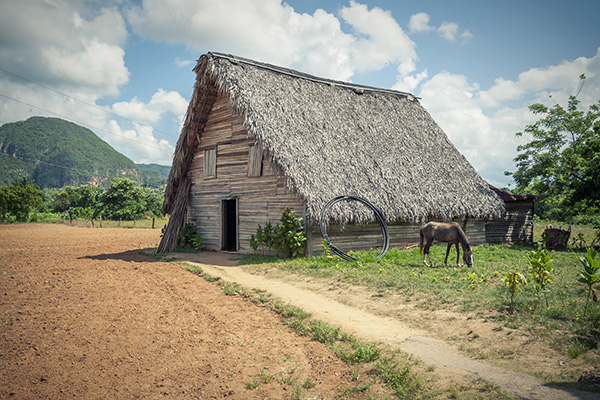
- Шаг 2. Выбрать режим обработки изображения в выпадающем списке на Панели настроек.
Режим Улучшение деталей усиливает разницу между пикселами и позволяет проявить скрытые в снимке дополнительные детали изображения. Его конек - детализация.
Режим Допечатная обработка позволяет провести быструю допечатную обработку изображения, сделать его более четким и контрастным.
Режим Тоновая коррекция выполняет тоновую коррекцию, позволяет сделать определенные цветовые области темнее или светлее. Обработка идет не просто в тенях-свете, но в цветовых оттенках этих областей, что позволяет улучшить изображение в выбранном диапазоне.
Сравнение работы режимов описано здесь.
- Шаг 3. Настроить параметры выбранного режима на Панели настроек.
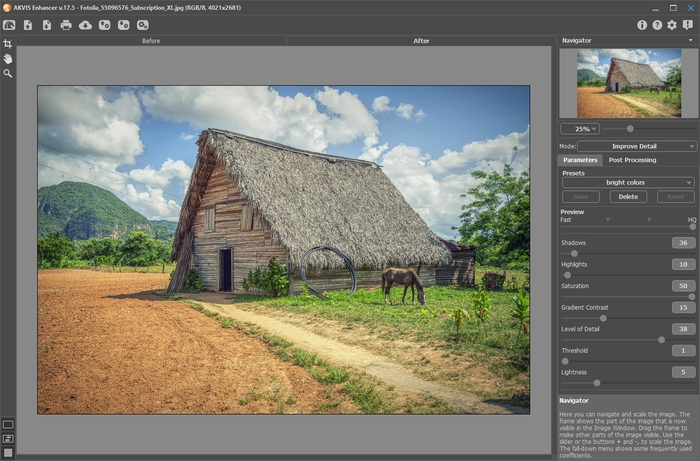
- Шаг 4. Понравившиеся настройки можно сохранить и использовать в дальнейшем. Для сохранения настроек следует ввести имя в поле Предустановки и нажать на кнопку Сохранить.
При перемещении курсора по списку готовых предустановок будет показан образец с примерным результатом обработки.
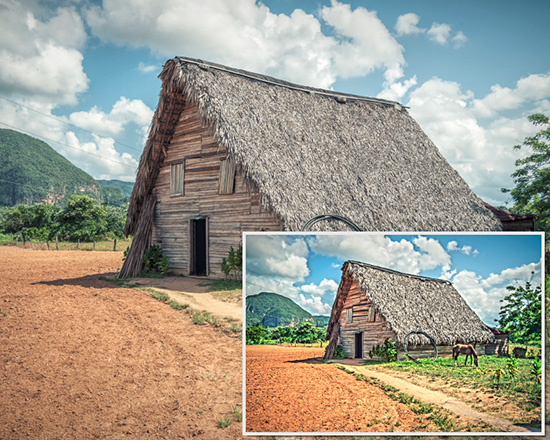
Чтобы обработать изображение с помощью предустановки, необходимо выбрать её из списка, в режимах Допечатная обработка и Тоновая коррекция после выбора предустановки нажать на кнопку
 .
.
Если значения параметров были изменены, то для того чтобы вернуть настройки, необходимо нажать на кнопку Сброс.
Для удаления предустановки необходимо выбрать её из списка и нажать на кнопку Удалить.
- Шаг 5. Выполнить дополнительную коррекцию изображения в закладке Доработка.
- Шаг 6. В отдельной программе Фотокоррекция есть возможность распечатать изображение.
- Шаг 7. Сохранить получившееся изображение.
- В отдельной программе:
Нажать на кнопку
 и в диалоговом окне Сохранить изображение ввести имя файла, указать формат (TIFF, PNG, BMP, WEBP или JPEG) и выбрать каталог, в который необходимо сохранить файл.
- При работе с плагином:
Нажать кнопку
 , чтобы применить результат обработки. Окно плагина Фотокоррекция закроется, и изображение появится в окне графического редактора.
Вызвать диалог сохранения файла командой меню Файл -> Сохранить как, ввести имя файла, указать формат и выбрать каталог, в который необходимо сохранить файл.
Фотокоррекция v. 17.8 - Попробовать бесплатно
