Graphic software for Windows Mac graphic software
Введите свой email для подписки на рассылку новостей от AKVIS:
 
  
  Программы     Скачать     Магазин     Учебник     Поддержка     О Компании
en  fr  de  es  pt  it  jp  ru    
 

Учебник: AKVIS Enhancer

Обработка изображения в режиме Smart Correction


Режим Smart Correction предназначен для тоновой коррекции изображения, то есть изменения яркости пикселов в темных и светлых областях, за счет которого улучшается общая картина. Коррекции может быть подвержено как все изображение, так и только отдельные области, содержащие в себе выбранные для коррекции цвета.
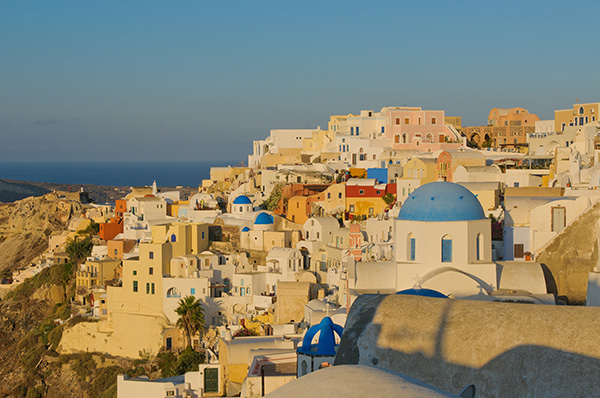
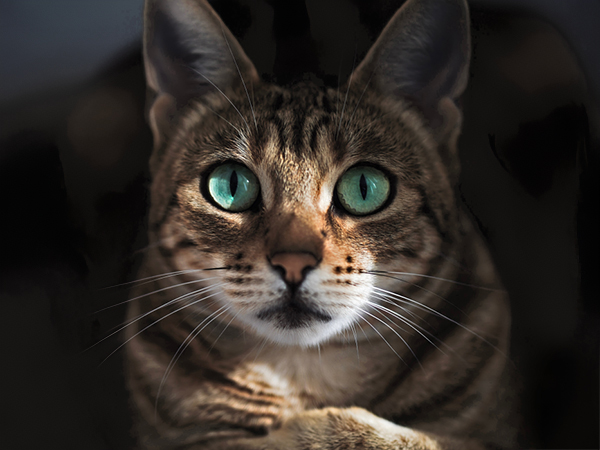
Исходное изображение Результат

Сравнение работы режимов Enhancer и Smart Correction здесь.


Чтобы обработать изображение в данном режиме, необходимо выполнить следующую последовательность действий:

  • Шаг 1. Открыть в графическом редакторе изображение.
    Исходное изображение
  • Шаг 2. Вызвать плагин AKVIS Enhancer. Для этого в Adobe Photoshop необходимо выбрать пункт меню Filter – AKVIS – Enhancer; в Paint Shop Pro Photo выбрать пункт меню Effects – Plugins - AKVIS – Enhancer; а в программе Corel PHOTO-PAINT - пункт меню Effects – AKVIS – Enhancer.
  • Шаг 3. На Панели настроек выбрать режим работы Smart Correction.

    Сразу после перехода в данный режим в закладке После (After) появится область предварительного просмотра.

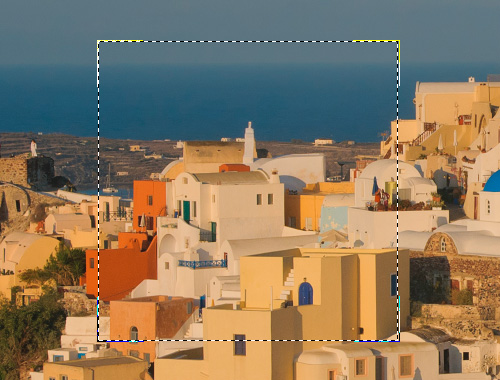
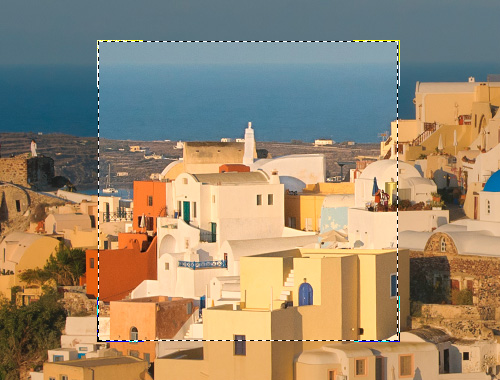
    Область предварительного просмотра - это квадрат с контуром в виде "бегущей" пунктирной линии, в котором отображается результат обработки изображения с учетом изменения настроек (по умолчанию в данном режиме основные параметры нулевые, поэтому изначально в области предварительного просмотра показывается часть исходного необработанного изображения). Этот квадрат можно просто перетащить (щелкнув и удерживая левую кнопку мыши) или нарисовать заново (двойной щелчок левой кнопкой мыши) в любой части изображения, анализируя тем самым разные участки фотографии.

    Область предварительного просмотра

    Нажав левой кнопкой мыши в любой точке изображения, находящейся за пределами области предварительного просмотра, можно временно переключиться на закладку До (Before) и сравнить исходное изображение с результатом обработки в области предварительного просмотра. Переключаться между закладками можно с помощью клавиши Tab.

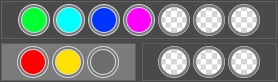
  • Шаг 4. Выбрать цвета, которые будут корректироваться. Для этого использовать Цветовые наборы. Исходный набор состоит из семи цветов. Ниже расположены два дополнительных пустых набора с тремя ячейками в каждом. Цвета из основного набора можно перемещать в эти ячейки. В итоге, посредством перетаскивания красок, можно получить от одного до трех наборов цветов. Для переключения с одного цветового набора на другой необходимо щелкнуть левой кнопкой мыши по нужному из трех. Выбранный цветовой набор выделяется серым цветом.
    Цветовые наборы

    Формирование цветовых наборов значительно упрощает Цветовой индикатор, расположенный над наборами цветов.

    Цветовой индикатор

    Для каждой точки изображения автоматически определяются 1-3 основных цветовых составляющих. При наведении курсора мыши на любую из точек эти цвета будут мгновенно отображены на Цветовом индикаторе. В соответствии с показаниями индикатора возможно наиболее точно подобрать нужный Цветовой набор для редактируемой области.

  • Шаг 5. Отрегулировать значения параметров коррекции (для каждого набора цветов параметры регулируются отдельно, выбранный набор выделяется серым цветом):

    Радиус (Radius). Данный параметр принимает значения от 0 до 60 и определяет для каждой точки изображения окрестность, подлежащую анализу. В результате анализа точке присваиваются новые цвет и яркость, которые определяют принадлежность точки одному из цветовых наборов. После этого точка подвергается дальнейшей обработке.

    Темные области (Shadows). По умолчанию параметр имеет нулевое значение и коррекции темных областей не происходит. При увеличении значения данного параметра темные области изображения становятся светлее, в них начинают проявляться неразличимые до этого детали. Объекты из темных силуэтов превращаются в то, кем или чем они являлись во время съемки.

    Светлые области (Highlights). По умолчанию параметр имеет нулевое значение и коррекции светлых областей не происходит. При увеличении параметра светлые области изображения становятся темнее, повышается их контрастность, объекты приобретают рельефность, за счет чего общая картина на изображении становится более объемной и четкой.
    Обработка с пользовательскими настройками

    Примечание:    

    Для цветов, не принадлежащих основному набору, параметры обработки смешиваются. Например, если красный и желтый цвета находятся в разных наборах, то для оранжевого цвета коррекция будет происходить с учетом параметров обоих наборов.

  • Шаг 6. Для обработки изображения полностью нужно нажать кнопку .
    Обработка всего изображения
  • Шаг 7. Понравившиеся настройки программы можно сохранить как пресет и использовать в дальнейшем. Для сохранения настроек необходимо на панели Пресеты (Presets) ввести имя для пресета и нажать на кнопку Сохранить (Save).

    Для того чтобы обработать изображение с помощью пресета, необходимо выбрать соответствующий пресет из списка. Обработка будет запущена автоматически.

    Настройки выбранного пресета являются значениями по умолчанию, и при следующем запуске плагина всем параметрам будут заданы именно эти значения. Если значения параметров были изменены, то для того чтобы вернуть настройки по умолчанию, необходимо нажать на кнопку Сброс (Reset).

    Для удаления пресета необходимо выбрать его из списка пресетов и нажать на кнопку Удалить (Delete).

  • Шаг 8. После завершения процесса редактирования нажать кнопку для применения результатов и возврата в графический редактор или кнопку для закрытия окна плагина без применения результатов.

 
Работа с программой Работа с программой
AKVIS Enhancer  - plugin для фоторедакторов AKVIS Enhancer - plugin для фоторедакторов
   — Рабочая область — Рабочая область
   — Работа в режиме Enhancer — Работа в режиме Enhancer
   — Работа в режиме Focus — Работа в режиме Focus
   — Работа в режиме Smart Correction — Работа в режиме Smart Correction
   — Пакетная обработка — Пакетная обработка
AKVIS Enhancer как отдельная программа AKVIS Enhancer как отдельная программа
   — Рабочая область — Рабочая область
   — Работа в режиме Enhancer — Работа в режиме Enhancer
   — Работа в режиме Focus — Работа в режиме Focus
   — Работа в режиме Smart Correction — Работа в режиме Smart Correction
   — Режим HDR (серия снимков) — Режим HDR (серия снимков)
   — Технология HDRi — Технология HDRi
   — Постобработка — Постобработка
Примеры Примеры
   — Добавим света в городской пейзаж — Добавим света в городской пейзаж
   — Крылатые качели — Крылатые качели
   — Горный пейзаж (HDR-изображение) — Горный пейзаж (HDR-изображение)
   — На фоне грузовика — На фоне грузовика
   — Лебединый замок Нойшванштайн — Лебединый замок Нойшванштайн
   — Древний город — Древний город
   — Веселые горки (построение HDRi) — Веселые горки (построение HDRi)
   — Лесной олень — Лесной олень
   — Темная фотография церкви — Темная фотография церкви
   — Двое на теннисном корте — Двое на теннисном корте
   — Состязание лучников — Состязание лучников
   — Апельсиновый рай — Апельсиновый рай
   — Съемка против солнца  — Съемка против солнца
   — Сложный механизм — Сложный механизм
   — Вечерний город — Вечерний город
   — Исправление темного портрета — Исправление темного портрета
   — Малыш с погремушкой — Малыш с погремушкой
   — Дети Африки: исправляем фото — Дети Африки: исправляем фото
   — Сиамская кошка — Сиамская кошка
   — Взгляд сквозь туман  — Взгляд сквозь туман
   — Поэт и голуби — Поэт и голуби
   — Черный кот в темной комнате — Черный кот в темной комнате
   — Рождественская ярмарка — Рождественская ярмарка
   — Исправление ошибок экспозиции — Исправление ошибок экспозиции
   — Спасение темной фотографии — Спасение темной фотографии
   — Фотография из Ханского дворца — Фотография из Ханского дворца
   — Осветление фотографии — Осветление фотографии
   — Разглядеть темноту — Разглядеть темноту
   — Старый завод в новом свете (HDR) — Старый завод в новом свете (HDR)
   — Золотой павильон — Золотой павильон
   — Зловещий путь: усиление эффекта — Зловещий путь: усиление эффекта


   Политика безопасности | Карта сайта | Поиск по сайту | English  |Français  |Deutsch  |Español  |Português  |Italiano  |日本語  | Pусский  | © 2004-2009, Компания "АКВИС". Все права защищены.