Graphic software for Windows Mac graphic software
Inserisci la tua e-mail per essere informato delle novità:
 
  
  Prodotti     Download     Online Store     Tutorial     Supporto     Chi siamo
en  fr  de  es  pt  it  jp  ru    
 

Tutorial: AKVIS Enhancer

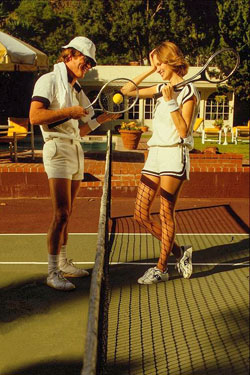
Campo da tennis


AKVIS Enhancer funziona come applicazione autonoma (standalone) e come plugin per i più diffusi programmi di grafica. Seguire questi passaggi per migliorare questa foto con il plugin Enhancer (il metodo di lavoro nel programma standalone è analogo):
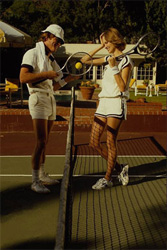
    Foto originale Risultato
    Prima Dopo
  • Passaggio 1. Aprire l'immagine nell’editor grafico.
    Fotografia
  • Passaggio 2. Aprire il plugin AKVIS Enhancer selezionando dal menu Filtri -> AKVIS -> Enhancer in Adobe Photoshop, Effetti -> Plugins-AKVIS –> Enhancer in Corel Paint Shop Pro, o Effetti - AKVIS - Enhancer in Corel Photo-Paint.

    Si aprirà la finestra di AKVIS Enhancer e verrà visualizzata l’immagine elaborata con i valori di default.

    AKVIS Enhancer
  • Passaggio 3. Per migliorare i dettagli nelle parti più scure, aumentare il valore Ombre a 75. L'immagine è molto più contrasta, i colori appaiono più brillanti e gli alberi sullo sfondo ora sono visibili.
    Aumentare il valore Ombre
  • Passaggio 4. Premere il pulsante per applicare il risultato della correzione e chiudere il plugin.
    Risultato
 
Come funziona Come funziona
AKVIS Enhancer Plugin AKVIS Enhancer Plugin
   — Area di lavoro — Area di lavoro
   — Modalità Enhancer-Migliorare i dettagli — Modalità Enhancer-Migliorare i dettagli
   — Modalità Messa a Fuoco — Modalità Messa a Fuoco
   — Modalità Correzione Intelligente — Modalità Correzione Intelligente
   — Elaborazione batch  — Elaborazione batch
AKVIS Enhancer Standalone  (+HDR) AKVIS Enhancer Standalone (+HDR)
   — Area di lavoro — Area di lavoro
   — Modalità Enhancer-Migliorare i dettagli — Modalità Enhancer-Migliorare i dettagli
   — Modalità Messa a Fuoco — Modalità Messa a Fuoco
   — Modalità Correzione Intelligente — Modalità Correzione Intelligente
   — Modalità HDR — Modalità HDR
   — Che cosa significa HDR — Che cosa significa HDR
   — Ulteriore elaborazione — Ulteriore elaborazione
Esempi Esempi
   — Per la strada – immagine scura — Per la strada – immagine scura
   — Un bimbo in giardino — Un bimbo in giardino
   — Paesaggi montani (HDR) — Paesaggi montani (HDR)
   — Dettagli di un camion — Dettagli di un camion
   — Il castello di Neuschwanstein — Il castello di Neuschwanstein
   — La Roccaforte — La Roccaforte
   — Casali di campagna (HDR) — Casali di campagna (HDR)
   — Il cervo: eliminare la foschia — Il cervo: eliminare la foschia
   — Foto sottoesposta  di una chiesa — Foto sottoesposta di una chiesa
   — Campo da tennis — Campo da tennis
   — Tiro con l’arco — Tiro con l’arco
   — Un albero d’arance — Un albero d’arance
   — Una foto in controluce — Una foto in controluce
   — Bambini africani — Bambini africani
   — Un gatto siamese — Un gatto siamese
   — Rimozione della foschia da una foto — Rimozione della foschia da una foto
   — Un gatto nero in una stanza buia — Un gatto nero in una stanza buia
   — Correzione dell'esposizione — Correzione dell'esposizione
   — Ripristinare un’immagine scura — Ripristinare un’immagine scura
   — Khan Palace di Bakhchisarai — Khan Palace di Bakhchisarai
   — In città: correzione della luminosità — In città: correzione della luminosità
   — Visualizzare i dettagli in ombra — Visualizzare i dettagli in ombra
   — Una vecchia fabbrica di birra (HDR) — Una vecchia fabbrica di birra (HDR)
   — Il padiglione d’oro — Il padiglione d’oro
   — Un infausto passaggio: rafforzare l’effetto — Un infausto passaggio: rafforzare l’effetto


   Privacy Policy | Mappa del Sito | Cerca nel sito | English  |Français  |Deutsch  |Español  |Português  | Italiano  |日本語  |Pусский  | © 2004-2009, AKVIS Software Inc. Tutti i diritti riservati.