Effektparameter
Anhand der Effektparameter können Sie die Parameter des ganzen Effekts und seiner Elemente anpassen.
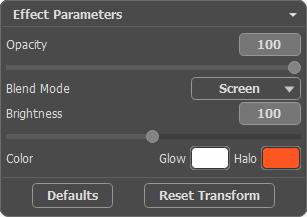
Wollen wir jeden Parameter bis ins Detail betrachten.
-
Deckkraft (1-100). Dieser Parameter legt die Durchsichtigkeit des Leuchtens fest. Der Standardwert beträgt 100% (undurchsichtig). Je kleiner der Wert, desto durchsichtiger ist der Lichteffekt. Bei 0% ist er völlig transparent. Der Parameterwert beeinflusst alle Elemente und nimmt durch Erhöhung der Deckkraft jedes einzelnen Elements zu.
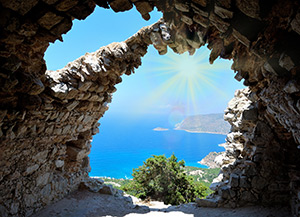
Deckkraft = 50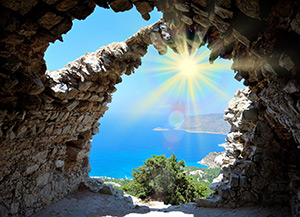
Deckkraft = 100 -
Vermischungsmodus. Dieser Parameter legt fest, wie ein Lichteffekt mit dem unterliegenden Bild verrechnet wird. Das Programm stellt Ihnen 7 Modi zur Verfügung. Der vorgegebene Modus ist Durchgängig für die Effekte, Normal für Elemente und für den Sternpinsel.
-
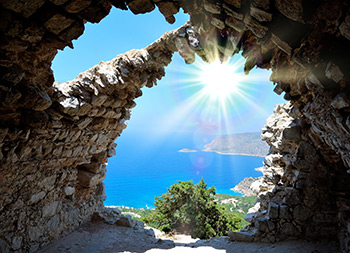
Durchgängig - alle sichtbaren Elemente und das Hintergrundbild beeinflussen sich gegenseitig aufgrund des Mischmodus, der in der Leiste Effektparameter ausgewählt wird.
-
Normal – in diesem Modus wird der Lichteffekt mit dem Bild unverändert vermischt.
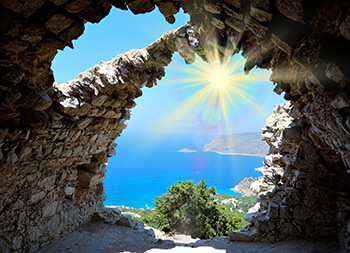
-
Plus – in diesem Modus werden die Farbe und Deckkraft des Lichteffekts und des Ausgangsbildes summiert. Bei dem schwarzen Hintergrund bleiben die Farben unverändert. Bei dem weißen Hintergrund werden die Farben weiß. Beim irgendwelchen anderen Hintergrund werden die Farben heller.
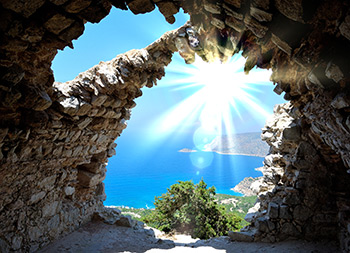
-
Multiplizieren - in diesem Modus werden die Farbe und Deckkraft des Lichteffekts und des Ausgangsbildes multipliziert. Die Ergebnisfarbe des Lichteffekts wird deswegen dunkler. Beim Multiplizieren einer Farbe mit Schwarz entsteht Schwarz. Beim Multiplizieren mit Weiß bleibt die Farbe unverändert.
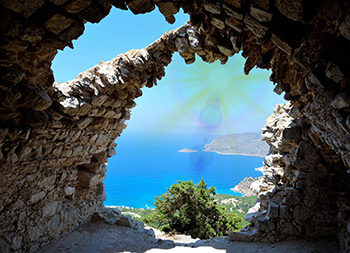
-
Negativ multiplizieren – dieser Modus ist dem Modus Multiplizieren. entgegengesetzt. Die Ergebnisfarbe ist immer heller. Beim negativen Multiplizieren mit Schwarz bleibt die Farbe unverändert. Beim negativen Multiplizieren mit Weiß entsteht Weiß.
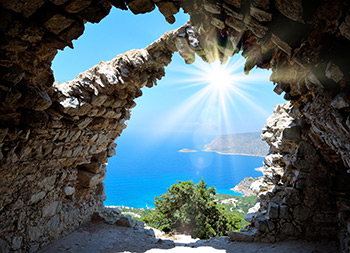
-
Überlagern - das Ergebnis hängt von dem Helligkeitsunterschied zwischen den Lichteffekt- und Bild-Pixeln ab. Sollte das Bild heller als der Lichteffekt sein, wird der Modus Negativ multiplizieren verwendet. Ist das Bild dunkler als der Lichteffekt, wird der Multiplizieren-Modus verwendet. Die neutrale Farbe für diesen Modus ist 50% Grau.
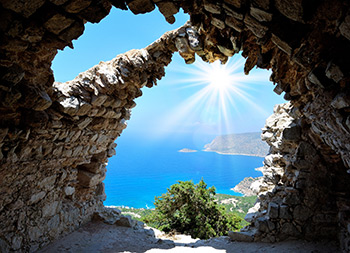
-
Aufhellen - bei diesem Modus wird die jeweils hellere Farbe (Bild- oder Lichteffektfarbe) extra für jeden Kanal (RGB) gewählt und sie wird zur Ergebnisfarbe. Die Lichteffektpixel, die dunkler als Bildpixel sind, werden durch die Bildpixel ersetzt. Die Lichteffektpixel, die heller als Bildpixel sind, bleiben unverändert. Die neutrale Farbe in diesem Modus ist Schwarz. Bei dem weißen Hintergrund ergibt sich Weiß.
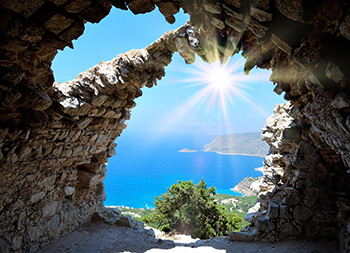
-
Durchgängig - alle sichtbaren Elemente und das Hintergrundbild beeinflussen sich gegenseitig aufgrund des Mischmodus, der in der Leiste Effektparameter ausgewählt wird.
-
Helligkeit (1-200). Dieser Parameter ändert die Intensität des Lichteffekts. Er beeinflusst die Größe des Scheins und des Halos.
Der Standardwert liegt bei 100%. Liegt der Wert unter 100%, nimmt die Helligkeit ab. Liegt der Wert über 100%, nimmt die Helligkeit zu.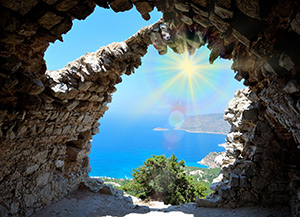
Helligkeit = 50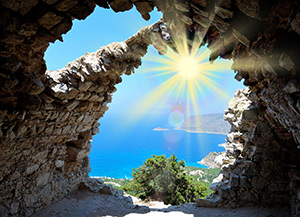
Helligkeit = 150 -
Farbe. Mithilfe von zwei Farbmustern können Sie Farben jedes Elements festlegen. Glühen ändert die Farbe des Zentrums des Elements, Halo bestimmt die Außenfarbe.
Um eine Farbe im Farbauswahldialog auszuwählen, führen Sie einfach einen Doppelklick auf das jeweilige Farbmuster aus. Um eine Farbe aus dem Bild oder aus dem angewendeten Lichteffekt zu übernehmen, klicken Sie auf das Farbmuster (der Cursor verwandelt sich in eine Pipette) und anschließend klicken Sie die erwünschte Farbe auf dem Bild an.
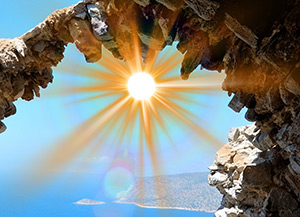
Ausgangsfarben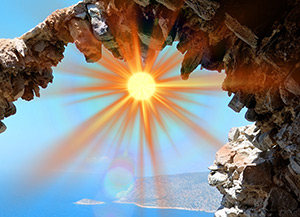
Farben verändert
Hinweis: Die Parameter Helligkeit und Farbe sind bei folgenden Elementen unveränderlich: Halo, Lichtflecke und Ovale Lichtflecke.
Klicken Sie auf Standard, um Standardwerte wiederherzustellen.
Klicken Sie auf Transformieren zurücksetzen, um alle mit dem Transformieren-Werkzeug  vorgenommenen Änderungen rückgängig zu machen.
LightShop v. 8.1 - 10-Tage-Testversion
