Parâmetros do efeito de luz
No painel Parâmetros do efeito você pode ajustar as configurações para todo o efeito, com todos os seus elementos.
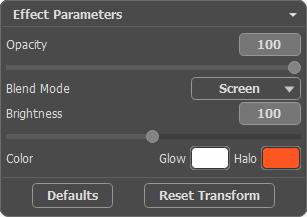
Vamos olhar para cada parâmetro em detalhe.
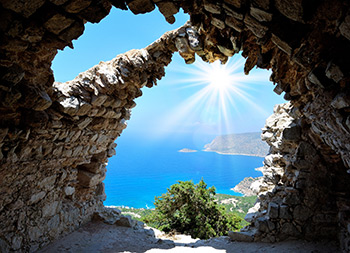
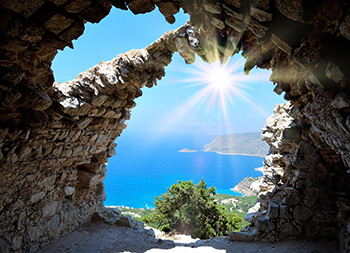
- Opacidade (1-100). Este parâmetro estabelece a opacidade do efeito de luz. Acontece que, se a utilização desse parâmetro é feita a 100, o efeito de luz parece sólido – não fica transparente. Ao passo que, ao utilizá-lo com valores reduzidos, o efeito fica transparente.
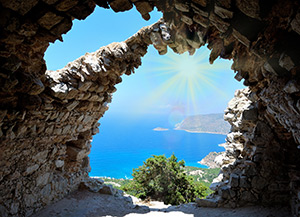
Opacidade = 50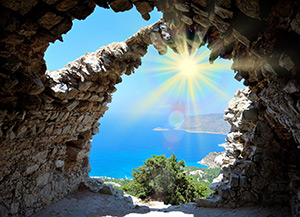
Opacidade = 100 - Modo de mistura. Este parâmetro estabelece a forma que o efeito de luz se mistura com a imagem. O programa oferece 7 modos de mistura; o modo padrão para o efeito é Passar através, para Elementos eo Pincel de chispas - Normal.
- Passar através - neste modo todos os elementos visíveis do efeito interagem uns com os outros e com o fundo da imagem utilizando o modo de mistura escolhido no no painel Propriedades do elemento.
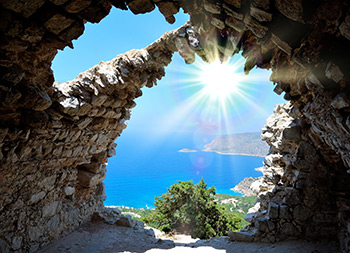
- Normal – neste modo, o efeito de luz é aplicado à imagem assim como ele é.
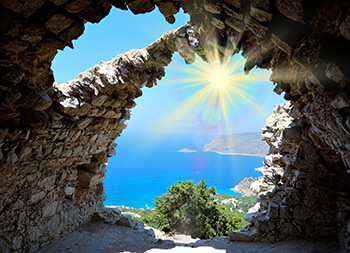
- Adicionar – neste modo, a cor e a opacidade do efeito de luz e da imagem são reduzidas. Quando você aplica o efeito de luz sobre um fundo preto, as cores originais não mudam; quando aplicado em um fundo branco, as cores tornam-se brancas. Quando aplicado sobre qualquer outra cor, as cores desse efeito de luz ficam mais claras.
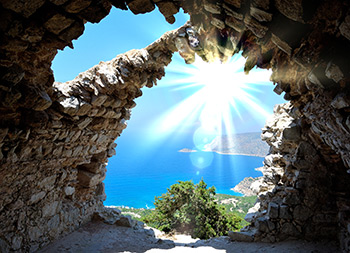
- Multiplicar - neste modo, a cor e a opacidade do efeito de luz e da imagem se multiplicam. Assim, a cor do efeito de luz fica mais escura. Pela multiplicação de qualquer cor, no preto, teremos o preto; multiplicando-se qualquer cor no branco, teremos as cores originais (elas não mudam).
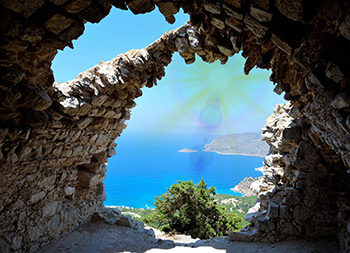
- Divisão – é o modo oposto ao Multiplicar. Nesse modo, os valores inversos do efeito de luz e da imagem têm seus componentes multiplicados. A cor resultante é sempre mais clara; o preto do fundo não influencia a cor do efeito de luz, enquanto o branco converte qualquer cor em branco.
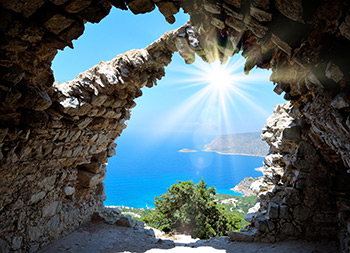
- Sobreposição - o cálculo da fórmula para o resultado de cor depende da diferença de brilho entre os pixels do efeito de luz e os da imagem. Se a imagem tem mais brilho do que o efeito de luz, o modo Divisão é usado; Se a imagem tem menos brilho do que o efeito de luz, os pixels se misturam se utilizarmos o modo Multiplicar. A cor neutra para esse modo é – 50% cinza.
- Clarear - neste modo, a cor resultante é composta dos mais altos valores para cada canal (RGB) de duas cores (a da imagem e a do efeito de luz). Se os pixels do efeito de luz são mais claros do que os pixels da imagem, eles não irão mudar; mas, se eles forem mais escuros, eles serão substituídos pelos pixels da imagem. A cor neutra para esse modo é o preto; a aplicação de efeito de luz sobre branco nos dá branco.
- Passar através - neste modo todos os elementos visíveis do efeito interagem uns com os outros e com o fundo da imagem utilizando o modo de mistura escolhido no no painel Propriedades do elemento.
- Luminosidade (1-200). Este parâmetro altera a intensidade do efeito de luz; influencia o tamanho de brilho eo halo do efeito de luz.
A luminosidade original corresponde a 100; se você escolher um valor menor do que 100, a luminosidade aumenta, se você optar por um valor maior do que 100 – a luminosidade reduz.
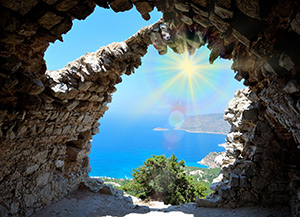
Luminosidade = 50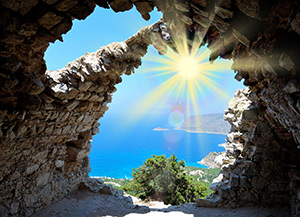
Luminosidade = 150 - Cor. Você pode selecionar cores para todos os elementos do efeito. Você pode usar duas placas de cor: o Brilho muda a cor da parte principal dos elementos, o Halo define a cor de contorno.
Para selecionar uma cor a partir da caixa de diálogo Selecionar cor, clique duas vezes sobre a placa correspondente. Para escolher uma cor da imagem ou do efeito de luz aplicado, clique esquerdo do mouse na placa eo cursor será transformado em um conta-gotas.
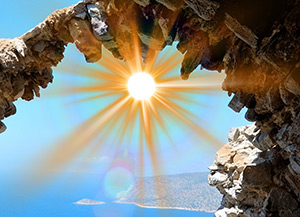
Cores padrões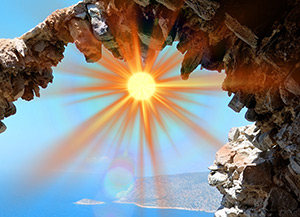
Cores alteradasNota: Os parâmetros Luminosidade e Cor não podem ser alterados por estes elementos: Halo, Pontos de luz e Pontos de luz ovais.
Pressione Padrão para restaurar os parâmetros para seus valores padrões.
Clique em Redefinir Transformar para cancelar as alterações feitas com a ferramenta Transformar  .
.
LightShop v. 8.1 - Teste gratuito 10 dias
