Graphic software for Windows Mac graphic software  
Entrar seu e-mail para subscrição em novidades.
 
  
  Produtos     Download     Online Store     Tutorial     Suporte     Quem Somos
en  fr  de  es  pt  it  jp  ru    
 

Tutorial: AKVIS LightShop

Stripe


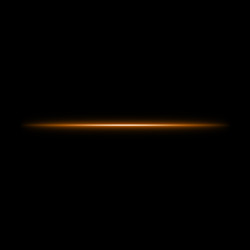
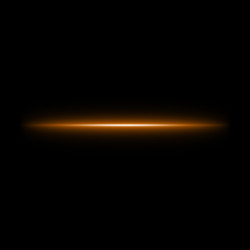
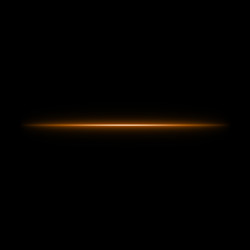
Stripe é um efeito de luz em forma de numa linha luminosa. Você pode modificar o tamanho desse elemento, sua opacidade, espessura, suavidade das bordas e cor.

Preview of the element Stripe

A cor do Stripe é ajustada numa linha graduável que tem dois cursores brancos inicialmente. O cursor esquerdo representa a cor do centro do elemento; o cursor da direita, a cor da borda, com suaves transições entre eles.

Para mudar a cor do cursor, você deve dar um duplo-clique nele com o botão esquerdo do mouse e escolher a cor na Caixa de Diálogo de Cores Padrão. Você pode adicionar um infinito número de cursores intermediários e ajustar a cor de cada um deles.

Color selection

O parâmetro Tamanho ajusta o tamanho do elemento Stripe com uma porcentagem mínima de tamanho de imagem (largura e altura).
Tamanho = 50% Tamanho = 100%

O tamanho visível do elemento depende da suavidade dos contornos (parâmetro Suavidade). Contornos mais suaves enfraquecem mais rapidamente, por isso, quanto mais alto for o valor do parâmetro Suavidade, menor será o tamanho visível do elemento.


O parâmetro Suavidade regula a suavidade dos elementos dos contornos. Quanto mais alto é o valor da Suavidade, mais suaves são os contornos. Um elemento Stripe com Suavidade ajustada a zero tem as bordas nítidas.
Suavidade = 10% Suavidade = 80%

O parâmetro Opacidade ajusta o nível de opacidade do efeito de luz. Esse parâmetro, quando aplicado a 100% do valor, corresponde a um elemento Stripe sólido, duro. Quanto menor é o valor do parâmetro, mais transparente é o elemento. Com a Opacidade = 0%, o elemento é completamente transparente.
Opacidade = 50% Opacidade = 100%

O parâmetro Largura ajusta a largura do elemento.
Largura = 50 Largura = 150

Quando a metade é acionada na caixa de diálogo, somente a metade do elemento é mostrada.
O elemento inteiro Metade do elemento

 
Como Funciona  Como Funciona
   — Área de Trabalho — Área de Trabalho
   — Aplicando Efeitos de Luz — Aplicando Efeitos de Luz
   — Editando Efeitos de Luz  — Editando Efeitos de Luz
   — Criando Novos Efeitos  — Criando Novos Efeitos
   — Parâmetros Comuns — Parâmetros Comuns
   — Opções — Opções
Elementos e Seus Parâmetros Elementos e Seus Parâmetros
   — Blob — Blob
   — Ring — Ring
   — Rays — Rays
   — Stripe — Stripe
   — Particles — Particles
   — SpikeBall — SpikeBall
   — PolySpikeball  — PolySpikeball
   — PhotonSpikeBall — PhotonSpikeBall
Modificadores Modificadores
   — Scale — Scale
   — Rotate — Rotate
   — Move — Move
   — Flower — Flower
   — Star — Star
   — Whirlpool — Whirlpool
   — MaskSector — MaskSector
   — Fractal — Fractal
   — Inferno — Inferno
Exemplos Exemplos


   Política de privacidade | Mapa do Site | Pesquisar na site | English  | Français  | Deutsch  | Español  | Português  | Italiano  | 日本語  | Pусский  | © 2004-2008, AKVIS Software Inc. Todos os direitos reservados.