Área de trabalho
AKVIS LightShop pode trabalhar independentemente como um programa autônomo bem como um plugin para editor de foto.
Standalone é um programa autônomo, você pode abri-lo clicando no ícone do programa.
Plugin é um módulo adicional para um editor de foto, por exemplo, para Photoshop. Para chamar o plugin selecione AKVIS –> LightShop a partir dos filtros do seu programa de edição de imagens.
O área de trabalho organizar-se-á segundo o modo de edição selecionado no Painel de controle: Rápido ou Avançado.
No modo Rápido o programa mostra os parâmetros básicos para obter um resultado rápido e fácil.
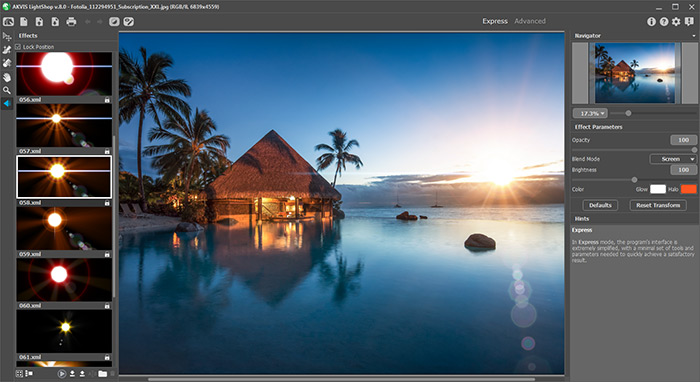
Área de trabalho do AKVIS LightShop (Rápido)
O modo Avançado exibe todos os painéis, ferramentas e opções disponíveis e permite personalizar a área de trabalho e salvá-lo.
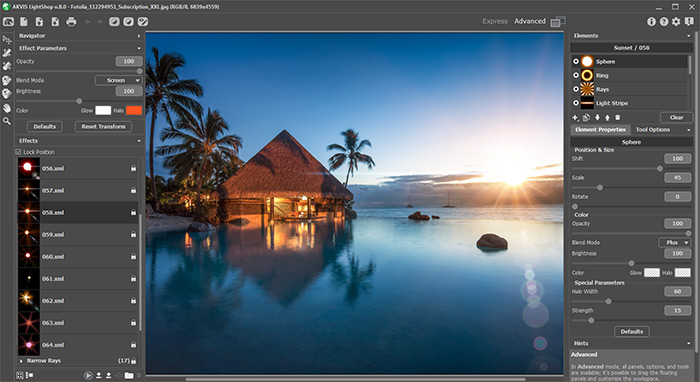
Área de trabalho do AKVIS LightShop (Avançado)
A maior parte do programa é ocupada pela Janela de imagem.
Na parte mais alta da janela pode se vê o Painel de controle com os seguintes botões:
- O botão
 abre a página Web do AKVIS LightShop.
- O botão
 (somente na versão autônoma) permite criando uma nova imagem. A tecla de atalho para o comando é Ctrl+N no Windows, ⌘+N no Mac.
- O botão
 (somente na versão autônoma) permite abrir uma imagem para processar. A tecla de atalho para o comando é Ctrl+O no Windows, ⌘+O no Mac.
Clique com o botão direito do mouse sobre este botão para abrir a lista das imagens recentamente abertas. Você pode definir o número de documentos recentes nas opções do programa.
- O botão
 (somente na versão autônoma) permite salvar imagens para o disco. A tecla de atalho para o comando é Ctrl+S no Windows, ⌘+S no Mac.
- O botão
 (somente na versão autônoma) permite imprimir a imagem. A tecla de atalho para o comando é Ctrl+P no Windows, ⌘+P no Mac.
- O botão
 cancela a última operação. É possível cancelar várias operações sucessivamente. A tecla de atalho para o comando é Ctrl+Z no Windows, ⌘+Z no Mac.
- O botão
 retorna a última operação cancelada. É possível retornar várias operações sucessivas. A tecla de atalho para o comando é Ctrl+Y no Windows, ⌘+Y no Mac.
- O botão
 mostra/esconde a imagem de fundo. Se a imagem de fundo é invisível, o efeito de luz é exibido em uma transparência.
- O botão
 (no modo Avançado) mostra/esconde a seleção feita com a Ferramenta de exclusão que indica as áreas excluídas do efeito de luz.
- O botão
 /
/  ativa/desativa o efeito.
- O botão
 (no modo Avançado) mostra o menu que permite controlar a área de trabalho do programa ea lista dos espaços de trabalho salvos. Você pode personalizar sua área de trabalho, movendo os painéis, salvar e alternar entre as áreas de trabalho.
- O botão
 (somente na versão do plugin) aplica-se o resultado para a imagem e fecha a janela do programa de AKVIS LightShop.
- O botão
 mostra informações sobre o programa.
- O botão
 abre os arquivos de ajuda do programa. A tecla de atalho para o comando é F1.
- O botão
 chama as Preferences da caixa de diálogo.
- O botão
 abre a janela que mostra as últimas notícias sobre Lightshop.
Existem esses painéis flutuantes no programa: Navegador, Barra de ferramentas, Efeitos, Parâmetros do efeito, Elementos, Propriedades do elemento, Opções da ferramenta e Dicas. No modo Avançado todos esses painéis estão disponíveis, você pode arrastá-los em qualquer posição, combinar com outros painéis, escalá-los ou minimizar. No modo Rápido alguns dos painéis estão ocultas.
Navegue e escale a imagem usando a janela de navegação - Navegador. Na janela de navegação pode se ver uma cópia da imagem reduzida. A moldura vermelha mostra a parte da imagem que agora esta visível na Janela de imagem; a área do lado de fora da moldura estará sombreada. Arraste a moldura para tornar visíveis outras partes da imagem. Para mover a moldura traga o cursor para dentro da moldura, pressione o botão esquerdo do mouse e mantenha-o pressionado, mexa a moldura na janela Navegador.
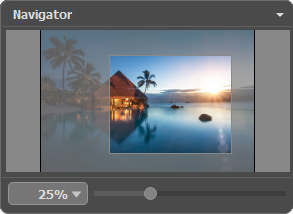
Janela de navegação
Use o controle deslizante para dimensionar a imagem na Janela de imagem. Quando você move o controle deslizante para a direita, a escala da imagem aumenta. Quando você move o controle deslizante para a esquerda, a escala da imagem diminui.
Para rolar a imagem na Janela de imagem você pode pressionar a barra de espaço do teclado e arrastar a imagem com o botão esquerdo do mouse. Use a roda de rolagem do mouse para mover a imagem para cima/para baixo; mantendo a tecla Ctrl pressionada (Mac: ⌘) - para mover a esquerda/a direita; mantendo a tecla Alt pressionada (Mac: Option) - para dimensionar a imagem. Clique com o botão direito na barra de rolagem para ativar o menu de navegação rápida.
Você também pode alterar a escala da imagem inserindo um novo coeficiente no campo de escala e pressionando o botão Enter (Return no Mac). O menu suspenso mostra alguns coeficientes usados com frequência.
Além disso, para medir a imagem você pode usar a tecla de atalho: + e Ctrl++ (⌘++ no Mac) para subir a escala da imagem, - e Ctrl+- (⌘+- no Mac) para abaixar a imagem.
No painel Dicas você pode ver as descrições para os parâmetros e os botões sobre o qual passa o cursor.
LightShop v. 8.1 - Teste gratuito 10 dias
