Elementos dos efeitos de luz
Qualquer efeito de luz é composto por elementos que têm os seus próprios parâmetros. Você pode editar a estrutura do efeito no painel Elementos que é visível no modo do espaço de trabalho Avançado.
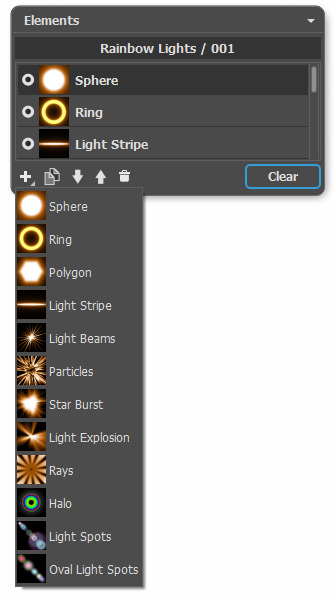
Você pode usar estes botões na parte inferior do painel (todos os comandos também estão disponíveis clicando com botão direito dentro do painel):
-
Para adicionar um novo elemento, clique em
 e escolha a partir do menu suspenso. O novo elemento será adicionado acima do atual no painel Elementos e exibido na Janela de imagem.
O elemento (editável) selecionado é destacado em cinza na lista dos elementos adicionados. Seus parâmetros estão disponíveis no painel Propriedades do elemento.
-
Para duplicar o elemento, clique em
 . A cópia do elemento será adicionada acima do elemento atual.
-
Use os botões
 e
e  para alterar a posição do elemento na lista (uma posição para cima ou para baixo por). Posição na lista especifica o estado do elemento no efeito: o elemento superior está mais perto do primeiro plano, a parte inferior - para o fundo.
A ordem dos elementos também pode ser alterada, arrastando-os para cima ou para baixo.
-
Use o indicador de visibilidade
 /
/ para ocultar / mostrar o elemento na Janela de imagem. Parâmetros para os elementos ocultos estão desativados. Para alternar a visibilidade, clique no indicador.
-
Para apagar o elemento selecionado, clique em
 . Você também pode arrastar o elemento para o ícone ou usar a tecla Delete.
- Use o botão Limpar para apagar todos os elementos da lista.
Ajustar os parâmetros para o elemento selecionado no painel Propriedades do elemento. Essas configurações são as mesmas para a maioria dos elementos:
Posição e tamanho. Este grupo contém parâmetros para ajustar a localização e tamanho do elemento de luz.
-
Mover (-200..200). O parâmetro muda a posição do elemento em linha reta que é mostrada quando a ferramenta
 está ativa.
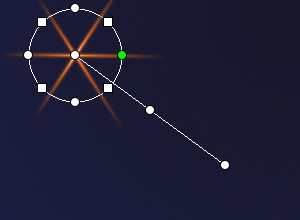
Mover = 100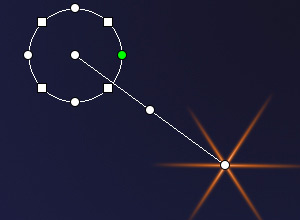
Mover = -100 -
Escala (1-1000). O parâmetro altera o tamanho do elemento.
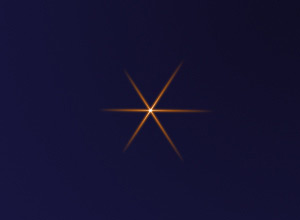
Escala = 50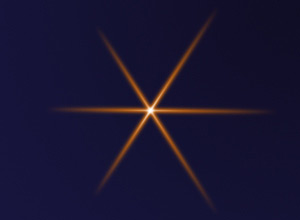
Escala = 100 -
Rotação (0-359). O parâmetro transforma o elemento em ângulo escolhido.
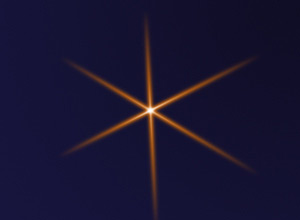
Rotação = 30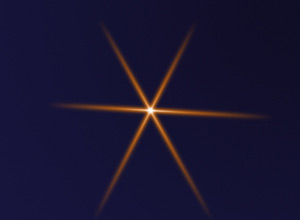
Rotação = 60
Cor. Com este grupo de parâmetros que você pode mudar a cor e transparência do elemento selecionado, bem como as opções de mistura com os elementos abaixo.
-
Opacidade (1-100). O parâmetro altera a opacidade do elemento que permite revelar os a imagem de fundo e elementos subjacentes. Os valores mais baixos tornam o elemento mais transparente.
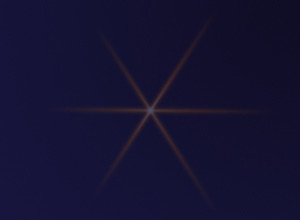
Opacidade = 25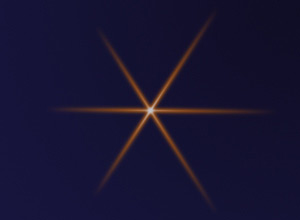
Opacidade = 75 -
Modo de mistura. Escolha a partir da lista menu suspenso como o elemento combina com os elementos subjacentes. Leia mais sobre os modos de mistura.
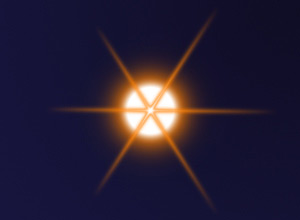
Modo: Normal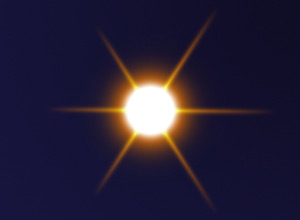
Modo: Adicionar -
Luminosidade (1-200). O parâmetro especifica a intensidade do elemento luz. Os valores mais baixos dão efeito de brilho suave. Aumentando o valor aumenta o luminosidade do brilho.
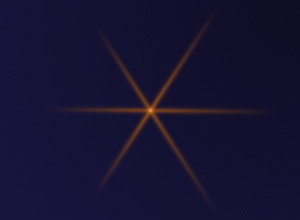
Luminosidade = 50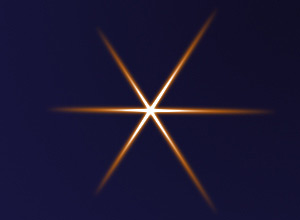
Luminosidade = 150 -
Cor. Você pode especificar duas cores (Brilho e Halo) para cada elemento. Por padrão, as placas de cor estão vazias, e o programa usa as cores selecionadas nos Parâmetros do efeito.
Para escolher uma cor a partir da caixa de diálogo Selecionar cor, clique duas vezes sobre a placa correspondente. Para escolher uma cor da imagem ou do efeito de luz aplicado, à esquerda, clique na placa, e o cursor será transformado em um conta-gotas. A limpar o prato, botão direito do mouse sobre ele.
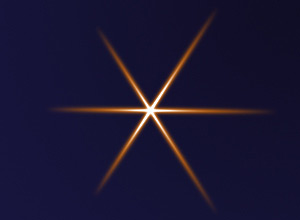
Brilho = branco
Halo = laranja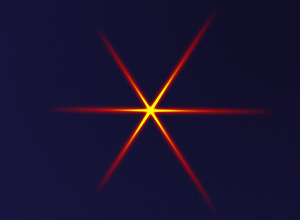
Brilho = amarelo
Halo = vermelho
Parâmetros especiais. Além dos parâmetros acima mencionados, cada elemento tem um grupo de configurações especiais. Leia mais sobre eles nas páginas que descrevem os elementos.
LightShop v. 8.1 - Teste gratuito 10 dias
