Criação de um novo efeito de luz
O programa oferece alguns efeitos de luz prontos-para-usar que podem ser aplicados na sua versão inicial ou podem ser modificados. Um pouco de prática e você poderá criar os mais extraordinários efeitos. É possível salvar seus próprios efeitos para usá-los no futuro.
Qualquer efeito de luz é um conjunto de elementos que possuem seus próprios parâmetros. Para criar um efeito de luz combine uma série de elementos e ajuste sua posição e parâmetros.
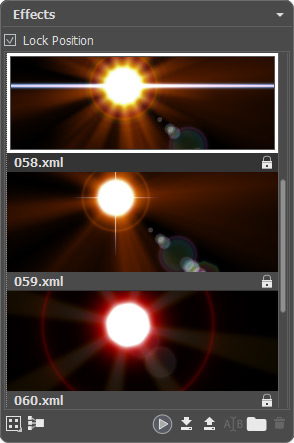
Painel Efeitos
Siga as instruções para criar um efeito de luz:
- Passo 1. Quando uma imagem é carregada no programa, o último efeito utilizado é exibido na janela de imagem.
Para adicionar outro efeito na imagem escolhê-lo no painel Efeitos e clique duas vezes sobre ele ou use o ícone
 na parte inferior do painel.
Você pode personalizar a vista dos efeitos no painel, clique no
 e escolha entre as opções (ícones pequenos ou grandes).
- Passo 2. No painel Elementos edite a lista dos elementos que compõem o efeito de luz.
Você pode adicionar novos elementos e removê-los, esconder e mostrar, mover acima e baixo.
- Passo 3. Ajuste os parâmetros para os elementos escolhidos no painel Propriedades do elemento. Todas as alterações são exibidas em tempo real.
- Passo 4. Ajuste todo o efeito usando os Parâmetros do efeito ea ferramenta
 .
.
- Passo 5. Você pode salvar o novo efeito de luz sobre na lista de Efeitos para usá-lo no futuro.
Clique no
 para salvar o efeito. Na caixa de diálogo especifique o grupo, o nome ea pasta onde salvar o archivo.
Nota: Não é permitido substituir os efeitos de luz de AKVIS marcados com
 - são bloqueados.
Para importar um efeito para o programa, clique no  e escolha um arquivo xml. O efeito será adicionado ao grupo actual.
Para criar um novo grupo, clique no  . Você pode mover um efeito para outro grupo.
Todos os comandos também estão disponíveis clicando com botão direito dentro do painel.
LightShop v. 8.1 - Teste gratuito 10 dias
