Einen neuen Lichteffekt erstellen
Das Programm bietet eine umfangreiche Sammlung von einsatzbereiten Lichteffekten. Ein Effekt kann entweder unverändert oder modifiziert angewendet werden. Mit diesen Presets können Sie Ihre eigenen einzigartigen Effekte erstellen und speichern.
Jeder Lichteffekt besteht aus einfachen Elementen. Um einen Lichteffekt zu erstellen, kombinieren Sie eine Reihe der Elemente und passen ihre Sie Position und Einstellungen an.
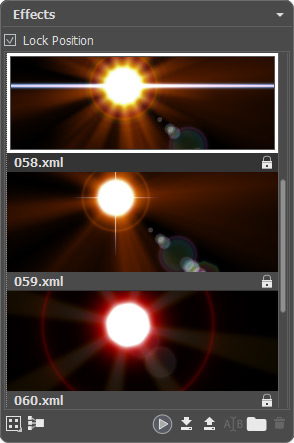
Effekte-Leiste
Folgen Sie den Schritten, um einen Lichteffekt zu erstellen:
-
Schritt 1. Wenn die Bilddatei ins Programm geladen wird, wird der zuletzt angewendete Effekt in dem Bildfenster angezeigt.
Um einen anderen Effekt dem Bild hinzuzufügen, doppelklicken Sie darauf in der Effekte-Leiste oder benutzen Sie das Symbol
 im unteren Teil der Leiste.
Sie können die Ansichtseinstellungen der Effekte anpassen. Dazu klicken Sie auf
 und wählen Sie eine Option aus (kleine oder große Symbole).
-
Schritt 2. In der Elemente-Leiste können Sie die Liste der Elemente bearbeiten, die einen Lichteffekt bilden.
Sie können Elemente hinzufügen bzw. entfernen, aus-/einblenden, nach oben bzw. nach unten verschieben.
- Schritt 3. Passen Sie die Parameter für die ausgewählten Elementen in den Elementparametern an. Alle Änderungen werden in der Echtzeit angezeigt.
-
Schritt 4. Passen Sie den ganzen Effekt mithilfe der Effektparameter und des Werkzeuges
 an.
an.
-
Schritt 5. Sie können Ihren Lichteffekt in der Effekte-Liste speichern, um ihn zukünftig anzuwenden. Es ist möglich, diesen Effekt unverändert zu benutzen oder einen neuen Effekt auf seiner Basis zu erzeugen.
Klicken Sie auf
 , um den Effekt zu speichern. In dem Dialogfenster legen Sie die Gruppe und den Namen für den Effekt fest.
Hinweis: Eingebaute AKVIS Lichteffekte können nicht überschrieben, entfernt oder umbenannt werden - sie sind gesperrt
 .
.
Um einen neuen Effekt ins Programm zu importieren, klicken Sie auf  und wählen Sie eine xml-Datei. Der Effekt wird zu der Gruppe hinzugefügt, die im Moment aktiv ist.
Um eine neue Gruppe zu erstellen, klicken Sie auf  . Durch Ziehen können Sie einen Effekt in eine andere Gruppe verschieben.
LightShop v. 8.1 - 10-Tage-Testversion
