Создание световых эффектов
Свечение - это набор простейших элементов, связанных в одну общую композицию. Поэтому задача создания свечения сводится к подбору составляющих его элементов и настройке их взаимного расположения и параметров.
В программе имеется большое количество готовых эффектов, которые можно использовать как в исходном виде, так и для создания на их основе новых свечений.
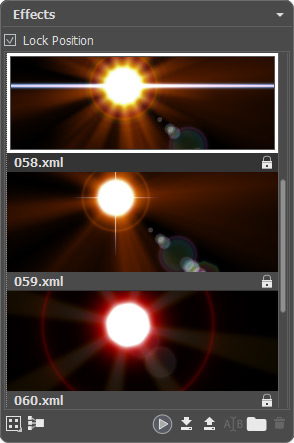
Панель Эффекты
Для создания светового эффекта необходимо выполнить следующие шаги:
Шаг 1. После запуска программы в Окне изображения будет отображаться последнее использованное в программе свечение.
Чтобы добавить на изображение другой эффект, необходимо выбрать понравившееся свечение на панели Эффекты и нажать кнопку  или сделать двойной клик мышью.
При нажатии кнопки  откроется выпадающее меню, в котором можно выбрать способ отображения эффектов: мелкие или крупные иконки.
Шаг 2. На панели Элементы отредактировать список элементов, из которых состоит свечение.
В процессе создания свечения можно добавлять новые элементы, менять их местами, заново настраивать параметры для каждого элемента или удалять элементы из списка.
Шаг 3. Для выбранных элементов настроить параметры на панели Свойства элемента.
Шаг 4. Настроить отображение всего свечения целиком с помощью панели Параметры эффекта и инструмента  .
.
Шаг 5. Сохранить созданный эффект свечения. Это позволит в дальнейшем многократно использовать сохраненный световой эффект в его первоначальном виде или как основу для создания других эффектов.
При нажатии кнопки  откроется диалоговое окно, в котором нужно выбрать группу, в которую добавится эффект, а также каталог для сохранения и имя файла.
Чтобы импортировать в программу новые эффекты с диска, нажмите кнопку  и в открывшемся диалоговом окне выберите нужные файлы в формате XML. Эффекты будут добавлены в текущую группу.
Добавить новую группу можно нажатием кнопки  . С помощью мыши эффекты можно перетаскивать из одной группы в другую.
Примечание: Все кнопки продублированы в контекстном меню соответствующими командами. Меню вызывается щелчком правой кнопки мыши на панели Эффекты.
Световые эффекты v. 8.1 - Попробовать бесплатно
