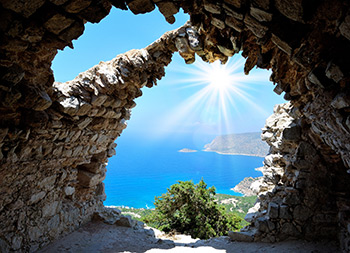
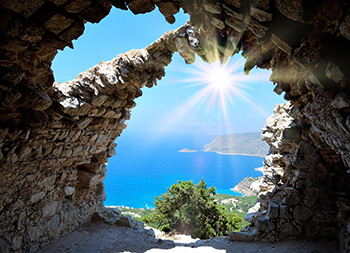
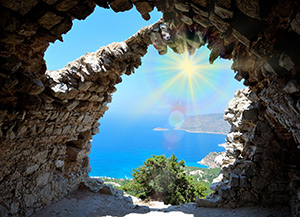
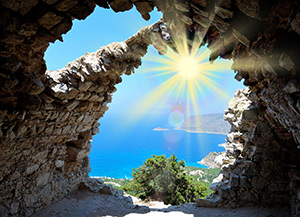
Graphic software for Windows Mac graphic software  
AKVIS ニュースの購読を申し込むには, 電子メールアドレスを入力してください。
 
  
  プログラム     ダウンロード     サイバーショップ     チュートリアル     サポート     会社情報
en  fr  de  es  pt  it  jp  ru    
 

チュートリアル: AKVIS LightShop

汎用パラメータ


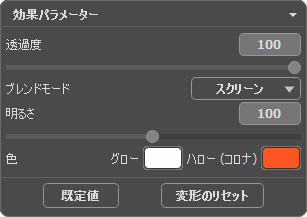
AKVIS Lightshopのワークスペースの左側のイメージ ウィンドウの下部には、汎用パラメータ(ライト効果全体のために)ガ設定されています。Coloe(色), Opacity(透明度), Brightness(明るさ), Scale(スケール), Angle(角度) およびBlend mode(混合モード)があります。

Common parameters

各パラメータの詳細を見てみましょう。

  • 。 このパラメータを使って、ライト効果の色を変更することができます。色パレット付近のチェックボックスをアクティブにして、色を標準色選択ダイアログ ボックスから選択します。色の変化だけで。ライト効果の明るさや飽和は変化しません。
    Original colors Blue color selected Red color selected
    元の色 青色を選択 赤色を選択

    標準色選択ダイアログ ボックスを表示するには、色パネルをダブルクリックします。色を選択した場合、色パネル付近のチェックボックスが自動的にアクティブになります。

    ライト効果の元の色を回復するには、チェックボックスの選択を解除します。

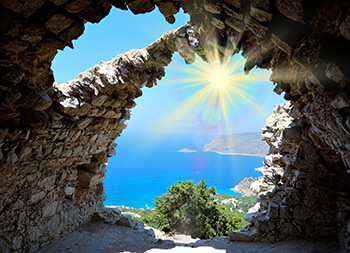
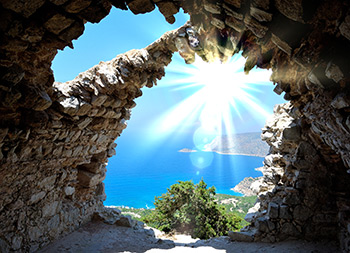
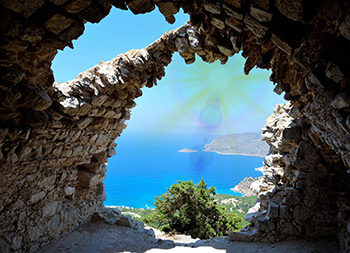
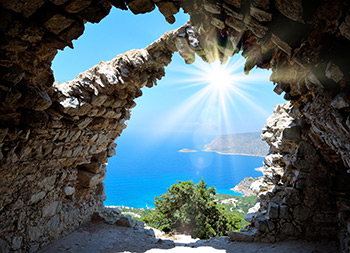
  • Brightness(明るさ)。このパラメータを使って、ライト効果の元の明るさを減少/増加することができます。元の明るさは、100%となります。100%より小さい値を設定すると、明るさは、減少します。100%より大きな値を設定すると、明るさは、増加します。
    Brightness = 50% Brightness = 100% Brightness = 150%
    明るさ = 50% 明るさ = 100% 明るさ = 150%
  • Opacity(透明度)。このパラメータは、ライト効果の透明度を設定します。パラメータのデフォルト値は、100%で、ライト効果は、非透過になります。パラメータの値を減少すると、ライト効果は、透過になります。0%ではライト効果は、見えなくなります。
    Opacity = 40% Opacity = 70% Opacity = 100%
    Opacity = 40% Opacity = 70% Opacity = 100%
  • Scale(スケール)。このパラメータは、ライト効果のスケールを変更します。パラメータのデフォルト値は、100%です。大きな値のパラメータは、より大きく、小さい値は小さいサイズのライト効果となります。
    Scale = 60% Scale = 100% Scale = 120%
    サイズ = 60% サイズ = 100% サイズ = 120%
  • Angle(角度)。このパラメータを使って、ライト効果全体を回転することができます。パラメータは、0から360度内に回転します。ライト効果は、時計と反対方向に回転します。
    Angle = 0 Angle = 45 Angle = 135
    角度 = 0 角度 = 45 角度 = 135
  • Blend Mode(混合モード)。 このパラメータでは、ライト効果をイメージを混合する方法を設定します。混合モードを選択すると、チェックボックス[Black Background](ブラック背景)は、無効になる必要があります。プログラムでは、8つのモードを提供しています。デフォルトは、Normal(ノーマル)です。
    • Normal(ノーマル) – このモードでは、ライト効果は、イメージにそのまま適用されます。
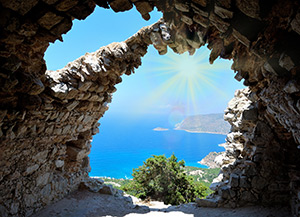
      Normal
    • Plus(プラス) – このモードでは、ライト効果の色や、透明度とイメージが合わされます。ライト効果をBlack Background(ブラック背景)に適用すると、元の色は変化しません。白色の背景に適用すると、色は白色になります。ライト効果を他の色の上に適用する場合、ライト効果の色は、明るい方の色になります。
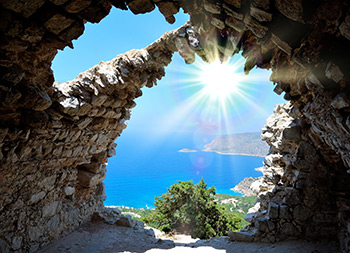
      Plus
    • Multiply(積算) - このモードでは、ライト効果の色と透過度のイメージが掛け合わされます。その結果、ライト効果の色は、暗くなります。黒色に色を掛け合わせると、黒色になります。白色に掛け合わせると、元の色になります(変化しません)。
      Multiply
    • Screen(スクリーン) – このモードは、Multiplyと逆のモードです。このモードでは、ライト効果の逆の値とイメージが掛け合わされます。結果の色は、常に明るくなります。黒色の背景では、ライト効果に影響ありません。白色は、すべての色を白色に変換します。
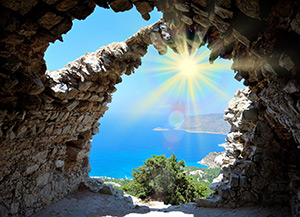
      Screen
    • Overlay(オーバーレイ) - このモードで表現されるライト効果のピクセルとイメージのピクセル間の明るさの違いに依存します。イメージがライト効果よりも明るい場合、Screen モードが使用されます。イメージがライト効果よりも明るくない場合、ピクセルはMultiplyモードで混合されます。このモードの自然色は、50%グレイです。
      Overlay
    • Lighten(明るく) – このモードで表現される色は2つの色(イメージとライト効果)の各チャネル(RGB)でのより高い値で作られます。ライト効果のピクセルがイメージのピクセルよりも明るい場合、変化はありません。ピクセルが暗い場合、これらは、イメージのピクセルで置き換えられます。このモードの自然色は、黒色です。ライト効果を白色に適用すると、白色になります。
      Lighten
    • Difference – このモードで表現される色はライト効果とイメージの色コンポーネントの違いを計算して表示されます。ライト効果を黒色の背景に適用すると、ライト効果の色は変化しません。ライト効果が白色の背景に適用されると、ライト効果の色は反転されます。
      Difference
    • Exclusion – このモードは、Difference モードと似ています。しかし結果の色はよりコントラストが軽減します。
      Exclusion

イメージのライト効果の位置を変更するには、イメージ ウィンドウでライト効果を左マウスボタンを押したまま目的の場所にドラッグするだけです。

これらのパラメータへのすべての変更は、イメージ ウィンドウで同時に見ることができます。適用されないものは、Scale(スケール)Angle(角度)で、これらはオプションの[Autorun after Scale/Angle change](スケール/角度の変更後自動実行)チェックボックスが有効の場合にのみ自動的に適用されます。オプションダイアログ ボックスは、Íàñòðîéêè ïðîãðàììûボタンで表示することができます。このチェック ボックスが無効の場合、ボタンÇàïóñòèòü ðàñ÷åò をクリックすることでスケールが適用されます。

 
操作方法 操作方法
   — ワークスペース — ワークスペース
   — ライト効果の適用 — ライト効果の適用
   — ライト効果の編集 — ライト効果の編集
   — 新しいライト効果の作成 — 新しいライト効果の作成
   — 汎用パラメータ — 汎用パラメータ
   — オプション  — オプション
要素とそのパラメータ 要素とそのパラメータ
   — 滴(Blob) — 滴(Blob)
   — リング(Ring) — リング(Ring)
   — 光線(Rays) — 光線(Rays)
   — 線(Stripe) — 線(Stripe)
   — 粒子(Particles) — 粒子(Particles)
   — グギ状光線(SpikeBall) — グギ状光線(SpikeBall)
   — 星型光線(PolySpikeBall) — 星型光線(PolySpikeBall)
   — PhotonSpikeBall — PhotonSpikeBall
修飾 修飾
   — スケール(Scale) — スケール(Scale)
   — 回転(Rotate) — 回転(Rotate)
   — 移動(Move) — 移動(Move)
   — 花(Flower) — 花(Flower)
   — 星(Star) — 星(Star)
   — 渦巻(Whirlpool) — 渦巻(Whirlpool)
   — マスク(MaskSector) — マスク(MaskSector)
   — フラクタル(Fractal) — フラクタル(Fractal)
   — 炎(Inferno) — 炎(Inferno)
操作例 操作例


   プライバシー | サイトマップ | Web サイトの検索 | English  | Français  | Deutsch  | Español  | Português  | Italiano  | 日本語  | Pусский  | © 2004-2008, AKVIS Software Inc. All rights reserved.