Donner und Blitz
Das Beispiel wurde in der alten Version von AKVIS LightShop erstellt.
Lesen Sie, wie man die aktuelle Programmversion benutzt.
Der Autor dieses Beispiels ist Héctor Calle E.
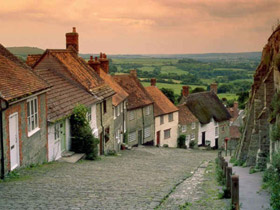
Shaftesbury ist ein kleines Städchen in England. Wie die meisten Menschen aus aller Welt hören sich die Einwohner von Shaftesbury jeden Tag die Wettervorhersage an. Und auch wie die meisten Menschen aus aller Welt werden sie ganz geärgert, wenn das Wetter eine peinliche Überraschung ihnen bereitet.
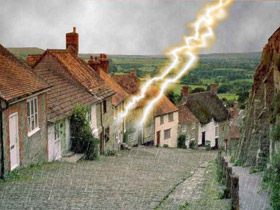
Wollen wir versuchen, das Wetter zu verändern und die Meteorologen von Shaftesbury um Ehre und Ansehen zu bringen.
|
|
| Originalbild | Ergebnis |
Für dieses Tutorial benutzen wir das AKVIS LightShop Plug-In und Adobe Photoshop.
- Schritt 1. Öffnen Sie das Bild im Bildbearbeitungsprogramm.
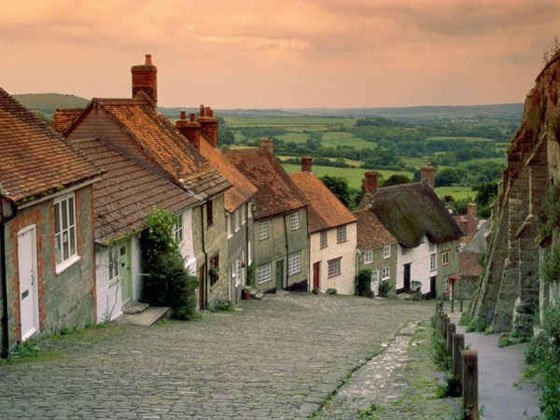
- Schritt 2. Zuerst werden wir die Farbe des Himmels ändern. Dafür müssen wir ihn markieren. Sie können jedes Auswahlwerkzeug dafür benutzen. In Adobe Photoshop geht dies am einfachsten, indem man den Ebenenmaske dafür benutzt. Klicken Sie dafür auf den Button Ebenenmaske hinzufügen
 im Ebenenbedienfeld.
Bei der Arbeit mit diesem Modus wird standardmäßig derjenigen Bildbereich ausgewählt, der nicht markiert wurde. Da wir den Himmel auswählen möchten, markieren wir das ganze Bild außer dem Himmel. Wählen Sie das Buntstift-Werkzeug aus der Werkzeuge-Liste und ziehen eine Linie unter dem Himmel.
im Ebenenbedienfeld.
Bei der Arbeit mit diesem Modus wird standardmäßig derjenigen Bildbereich ausgewählt, der nicht markiert wurde. Da wir den Himmel auswählen möchten, markieren wir das ganze Bild außer dem Himmel. Wählen Sie das Buntstift-Werkzeug aus der Werkzeuge-Liste und ziehen eine Linie unter dem Himmel.
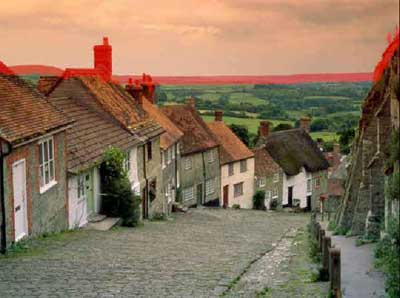
Aktivieren Sie das Füllwerkzeug und klicken auf das Gebiet unter der gezeichneten Grenzlinie. Dieses wird dann in rot hervorgehoben. Die Grenzlinie darf dabei keine Löcher haben, um zu verhindern, dass das ganze Bild hervorgehoben wird.
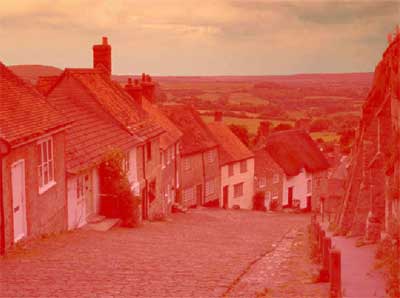
Wechseln Sie in die Standard-Ansicht, indem Sie auf
 klicken.
Der Himmel ist jetzt markiert.
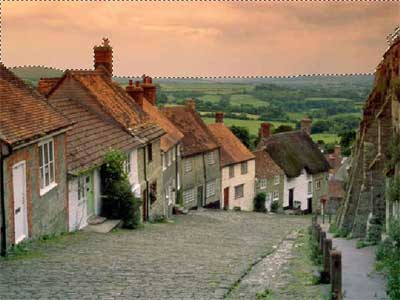
- Schritt 3. Färben wir ihn neu ein.
Klicken Sie auf den Vordergrundfarbe einstellen-Button in der Werkzeugleiste und wählen in dem Farbwähler-Fenster einen passenden Blau-Ton aus. Drücken Sie danach auf OK. Klicken Sie anschließend auf den Hintergrundfarbe einstellen-Button in der Werkzeugleiste und wählen eine weiße Farbe aus. Dies ist notwendig, um die Farbe des Himmels natürlicher aussehen zu lassen.
Wählen Sie jetzt im Menü des Bildbearbeitungsprogramms Filter -> RenderFilter -> Wolken.
Hier haben wir nun unseren neuen Himmel.
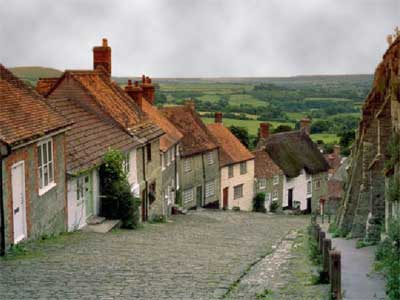
Falls der Übergang zwischen Boden und Himmel zu hart sein sollte, können Sie das Weichzeichnen-Werkzeug verwenden, um ihn zu glätten.
- Schritt 4. Nun erschaffen wir einen regnerischen Tag.
Wählen Sie das Pinselwerkzeug, benutzen dabei die graue Farbe und Pinselgröße = 1px. Bedecken Sie danach das gesamte Bild mit dünnen diagonalen Pinselstrichen, so als ob es regnen würde.
So erhalten wir einen Regenschauer in Shaftesbury!
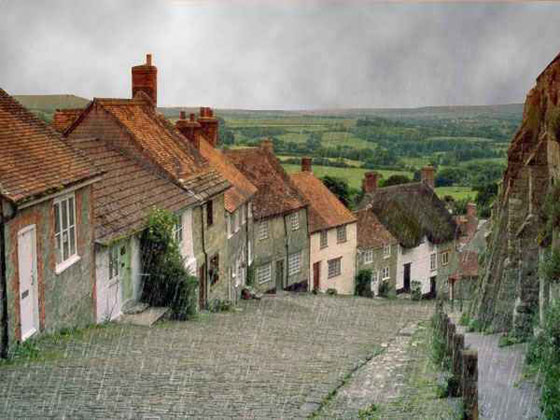
- Schritt 5. Rufen Sie AKVIS LightShop auf, um Blitze zu erschaffen (Filter -> AKVIS -> LightShop)
- Schritt 6. Wählen Sie Sample 46 (jetzt — Sample 61) aus den AKVIS Presets aus und passen Sie einige Einstellungen an. Deaktivieren Sie den Modifikator Strudel in der Liste der Modifikatoren.
In der Standardeinstellung ist die Farbe blau, doch wir möchten den Blitz natürlicher aussehen lassen. Doppelklicken Sie auf den linken Schieber der Gradient-Linie und wählen eine weiße Farbe aus dem Farbauswahldialog. Doppelklicken Sie danach auf den rechten Schieber und wählen eine orange Farbe aus.
Ändern Sie den Wert des Parameters Winkel (Angle)=10. Dann klicken Sie auf
 .
.
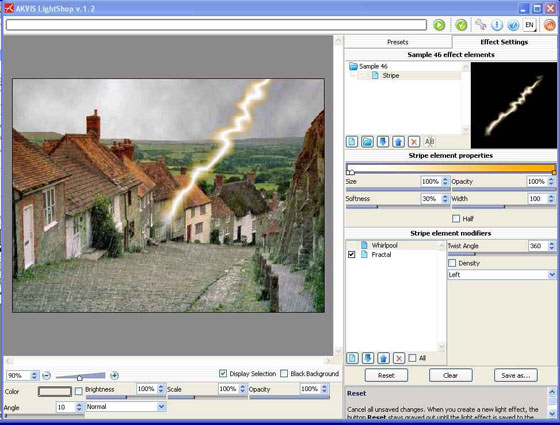
Das Ergebnis können Sie im Fenster des Plugins sehen. Wenn Ihnen das Ergebnis noch nicht gefällt, können Sie die Eigenschaften des Modifikators ändern. Den Lichtblitz können Sie nun an jeder Stelle im Bild platzieren. Um das Ergebnis zu verwenden, klicken Sie auf
 .
.
- Schritt 7. Auf dieselbe Art und Weise können wir einen weiteren Lichtblitz hinzufügen.
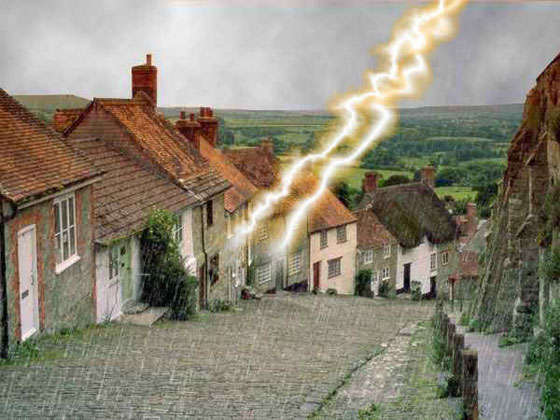
Wir haben also letztendlich das Wetter in diesem kleinen Städtchen getrübt, indem wir AKVIS LightShop benutzt haben.
Die Stadt-Bewohner werden gewiss zu Hause bleiben und ihren 5-Uhr-Tee in der Nähe des Kamins trinken.
Glauben Sie niemals den Wettervorhersagen!!
LightShop v. 8.0 - 10-Tage-Testversion

