Le tonnerre et l'éclair
L'auteur de ce tutoriel est Héctor Calle E.
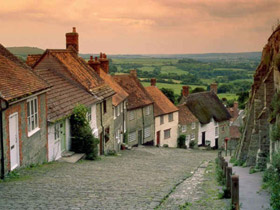
Shaftesbury est une ville tranquille en Angleterre. Les habitants de la ville, comme tous autres gens dans tous les coins du monde, écoutent les prévisions météorologiques avant de sortir de la maison. Et on reste très mécontent, quand les prévisions trompent.
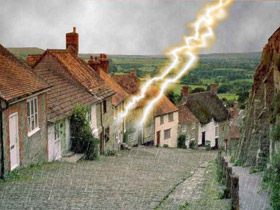
Nous allons changer les prévisions des météorologistes pour la petite ville de Shaftesbury et miner leur autorité auprès les habitants de la ville.
|
|
Pour cet exemple on utilise Adobe Photoshop et le filtre AKVIS LightShop.
- Étape 1. Ouvrez une photo dans votre éditeur de photos.
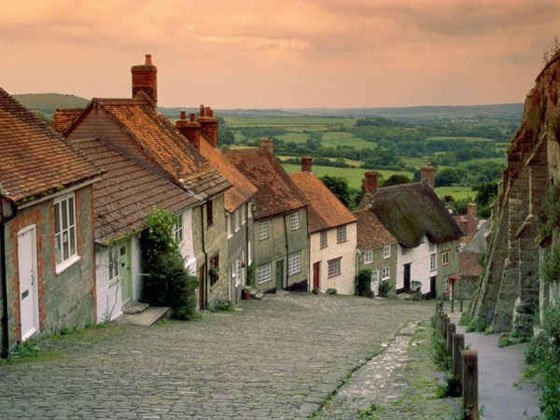
- Étape 2. D'abord nous changerons le ciel. Pour cela il faut le sélectionnez. Vous pouvez utiliser n'importe quel outil de sélection de votre éditeur de photos.
Dans Adobe Photoshop on peut utiliser le mode Masque rapide (Quick Mask) pour la sélection précise. Pour cela il faut activer le mode Masque rapide (Quick Mask) en appuyant sur le bouton
 et choisir l'outil Crayon (Pencil). Nous traçons une ligne au-dessous du ciel.
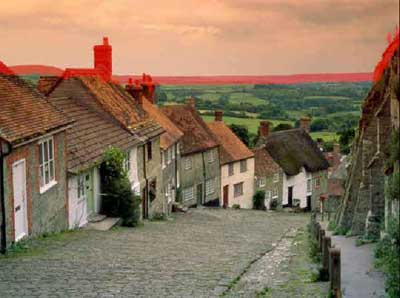
Ensuite activez l'outil Pot de peinture (Paint Bucket) et faites clic gauche sur la zone au-dessous de la ligne tracée. Toute l'image au-dessous de cette ligne sera peinte en couleur rouge translucide. Mais cela se passe seulement dans le cas où la frontière dessinée n'avait pas de ruptures, autrement toute l'image sera peinte en rouge.
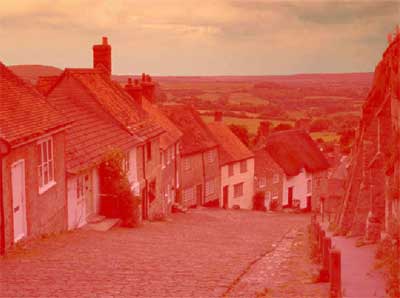
Maintenant, il faut retourner au mode Standard dans la Boîte d'outils en appuyant sur le bouton

Maintenant le ciel est sélectionné.
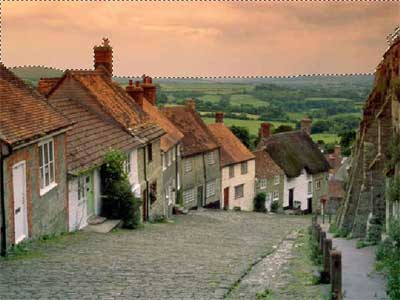
- Étape 3. Nous allons changer la couleur du ciel.
Faites click sur le champ Couleur d'avant-plan dans la Boîte d'outils et choisissez une couleur bleue dans la palette. Confirmez le choix en appuyant sur ОК. Maintenant faites click sur Couleur Fond et choisissez la couleur blanche. On utilise de différentes couleurs pour que le ciel ait l'air plus naturel.
Appelez la commande Filtres -> Render -> Clouds.
Voilà le nouveau ciel avec des nuages:
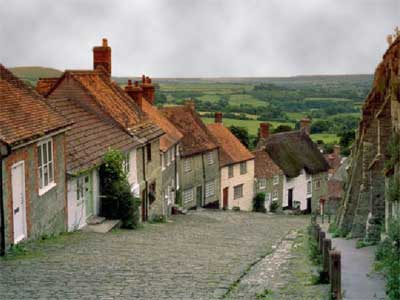
Si la frontière entre le ciel et la terre est irrégulière, on peut l'atténuer avec l'aide de l'outil Flou (Blur).
- Étape 4. Maintenant faisons la pluie.
Activez Pinceau (Brush) dans la Boîte d'outils, choisissez la couleur grise et la taille =1 px. Nous dessinerons de petits traits diagonaux pour imiter la pluie.
Voilà un jour pluvieux.
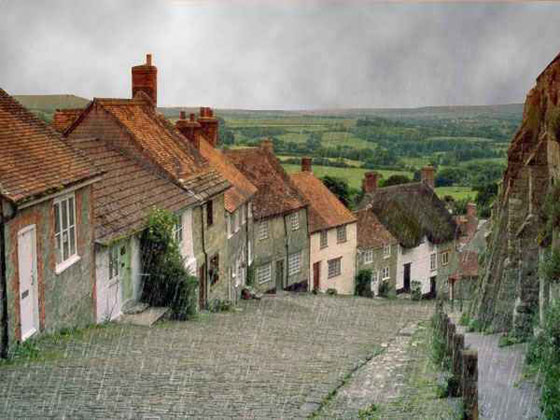
- Étape 5. Maintenant avec l'aide du filtre AKVIS LightShop nous créerons les éclairs.
Ouvrez le plug-in en cliquant AKVIS -> LightShop dans le menu Filtres.
- Étape 6. Parmi les presets proposés par la compagnie AKVIS nous choisirons, par exemple, Sample 46 (à présent &mdash Sample 61!) et changerons ses propriétés.
Dans la liste des Modificateurs nous supprimons l'effet Whirpool pour que notre courbe ne s'enroule pas.
Par défaut la couleur de la luminescence est bleue. Il faut choisir une couleur plus typique pour l'éclair. Pour cela faites click gauche sur la ligne du gradient et choisissez de nouvelles couleurs dans le dialogue de sélection de couleurs - blanc pour le curseur gauche et orange pour le courseur droit.
Augmentez la valeur du paramètre Angle jusqu'à 10. Appuyez sur
 .
.
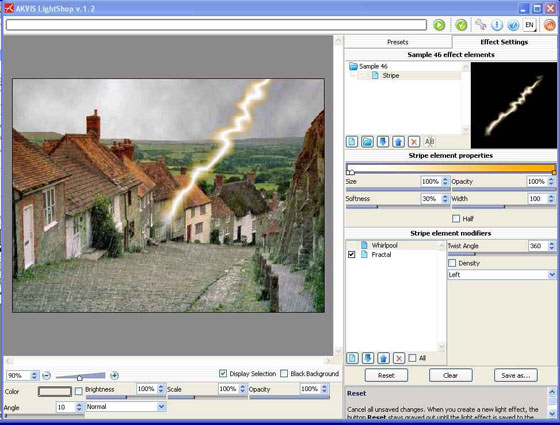
Si le résultat n'est pas satisfaisant, changez les propriétés du modificateur Fractal jusqu'à ce que vous obteniez l'effet nécessaire. À l'aide du souris nous pouvons déplacer "l'éclair" à n'importe quelle partie de l'image.
Appuyez sur le bouton
 pour appliquer le résultat et fermer la fenêtre du plug-in.
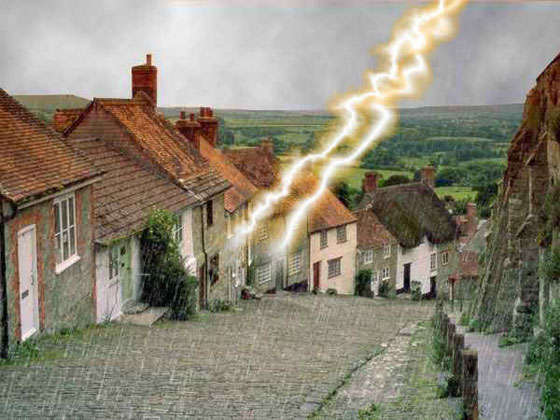
- Étape 7. Nous pouvons ajouter plusieurs éclairs de la même manière.
LightShop v. 8.0 - 10 jours d'essai

