Tuoni e fulmini
L'esempio è stato realizzato nella versione 1.2 di AKVIS LightShop.
Leggere come utilizzare la versione corrente del programma.
L’autore del tutorial è Héctor Calle E.
Shaftesbury è un piccola città in Inghilterra. Gli abitanti, come molte altre persone nel mondo, ascoltano le previsioni meteorologiche tutti i giorni prima di uscire di casa e non sono affatto contenti quando queste sono sbagliate.
Cerchiamo di cambiare drasticamente le condizioni meteo e stuzzichiamo i meteorologi.
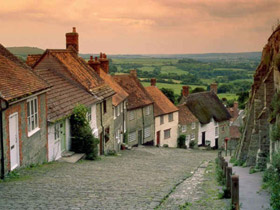
|
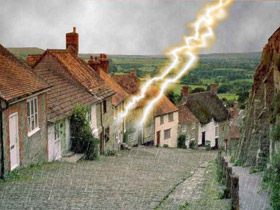
|
| Immagine originale | Risultato finale |
Per questo tutorial usare la versione plugin di AKVIS LightShop con Adobe Photoshop.
- Passaggio 1. Aprire una fotografia in Photoshop.
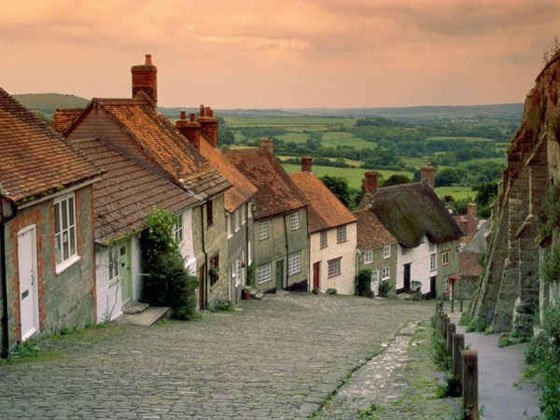
- Passaggio 2. Per prima cosa cambiare il colore del cielo.
Selezioniamo il cielo. E' possibile utilizzare qualsiasi strumento di selezione.
In Adobe Photoshop il modo più semplice è quello di utilizzare la modalità Maschera veloce (Quick Mask). Per fare questo cliccare sul pulsante Maschera veloce
 nella barra degli Strumenti, selezionare lo strumento Matita per disegnare una linee di confine al di sotto del cielo.
Notare che per selezionare il cielo in modalità Maschera veloce si dovrà mascherare tutto fuorché il cielo, questo verrà selezionato quando si ritornerà in Modalità standard.
Usare l’opzione "Aree mascherate" (opzioni di default della maschera) e disegnare l’area interessata.
- Se l'opzione Aree mascherate
 è attiva
le aree non disegnate in rosso sono selezionate;
- Se l'opzione Aree selezionate è attiva

le aree disegnate in rosso sono selezionate.
Suggerimenti sulle opzioni della Maschera veloce:
Fare doppio clic sull'icona dello strumento Maschera.
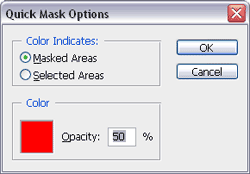
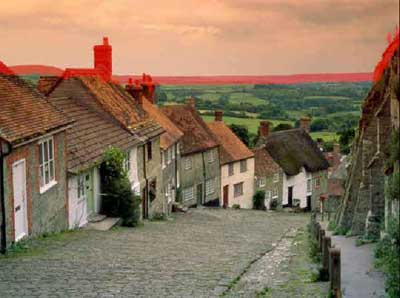
Usare lo strumento Secchiello per riempire l’area da mascherare. Tutta l’immagine al di sotto della zona delimitata sarà dipinta di rosso. Ma questo accade solo se la linea di confine non ha avuto interruzioni, altrimenti tutto verrà dipinto di rosso.
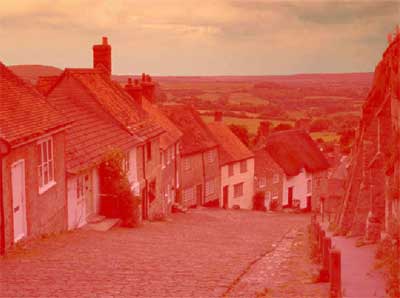
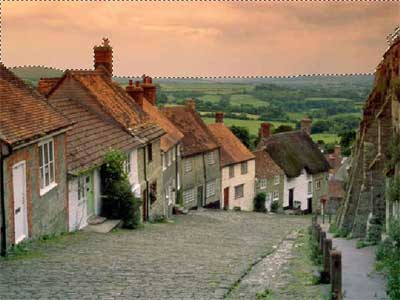
Passare ora alla Modalità standard cliccando sul pulsante
 .
.
Il cielo è selezionato!
- Se l'opzione Aree mascherate
- Passaggio 3. Ricolorare il cielo e aggiungere le nubi!
Premere il pulsante Imposta il colore di primo piano nella barra degli strumenti e scegliere una tinta adeguata di colore grigio-blu e confermare con OK, ora premere il pulsante Imposta il colore di sfondo nella barra degli strumenti e scegliere il colore bianco. Ciò è necessario per donare al cielo un aspetto più naturale.
Selezionare nel menu Filtro -> Rendering -> Nuvole.
Ecco fatto... ora abbiamo un nuovo cielo!
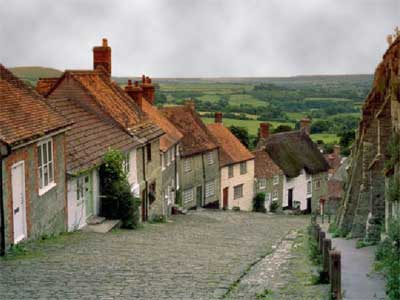
Se il confine tra il cielo e la terra è irregolare, utilizzare lo strumento sfocatura per sistemarlo.
- Passaggio 4. Ora bisogna aggiungere la pioggia.
Per ottenere questo effetto scegliere lo strumento Matita, impostare il colore grigio e dimensione 1 px, coprire l'intera immagine con sottili righe diagonali come se stesse piovendo.
Ecco ottenuta una pioggia torrenziale a Shaftesbury.
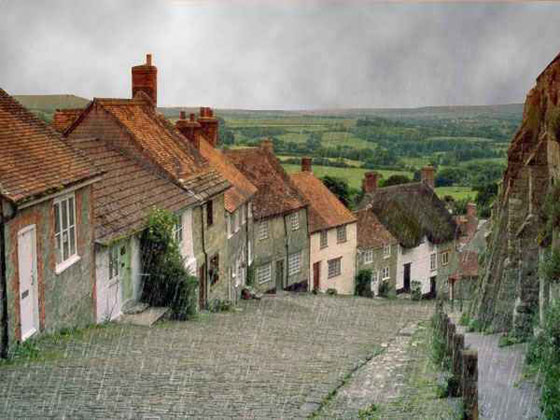
- Passaggio 5. Lanciare il plugin AKVIS LightShop per creare i fulmini: Filtro -> AKVIS -> LightShop.
- Passaggio 6. Scegliere Sample 61 dall’elenco dei preset di AKVIS.
(Nella versione precedente questo Preset era Sample 46, come nell'immagine.)
Nella lista dei Modificatori disattivare il Modificatore Spirale.
Per impostazione predefinita, il colore è celeste, ma bisogna cambiarlo per dare al fulmine il suo tipico colore e renderlo naturale. Fare doppio clic a sinistra, sulla barra Sfumatura colore e scegliere il colore bianco, poi fare doppio clic a destra e scegliere un colore arancione.
Cambiare il parametro Angolo=10. Premere il pulsante .
.
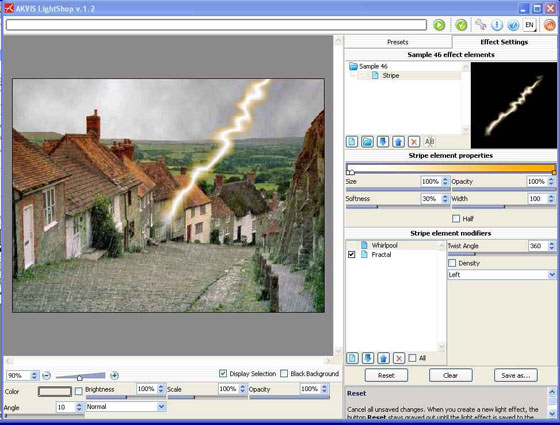
Ammirare il risultato nella finestra immagine. Se non si è soddisfatti si potranno cambiare le proprietà del modificatore. È possibile spostare e posizionare il fulmine in qualsiasi parte dell'immagine. Per applicare l’effetto premere il pulsante
 .
.
Abbiamo la foto con un fulmine.
- Passaggio 7. Allo stesso modo si può aggiungere un altro fulmine.
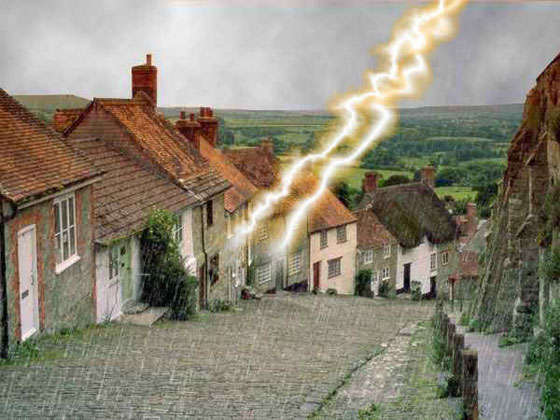
Utilizzando AKVIS LightShop siamo riusciti a guastare il tempo in questa piccola città.
Beh, gli abitanti si rassegneranno a rimanere a casa, ed alle 5 bere il loro tè vicino al camino. Non credere mai alle previsioni!
LightShop v. 8.1 - 10-giorni di prova gratuita
