Глаза - зеркало души
Как много могут сказать за человека глаза! Глаза могут передать настроение и чувства, характер и эмоции. При изменении выражения глаз меняется весь облик человека.
Программа Хамелеон позволит вам изменить облик человека, заменив его глаза на другие, взятые с любого изображения.
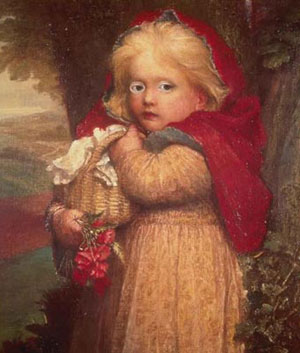
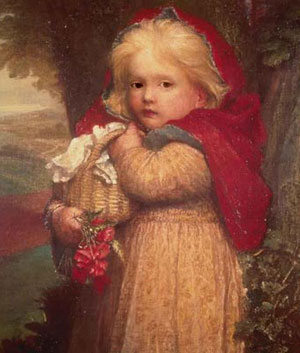
Покажем, как это сделать, на следующем примере: голубые глаза девочки с первой фотографии мы заменим на карие глаза девушки со второй фотографии.
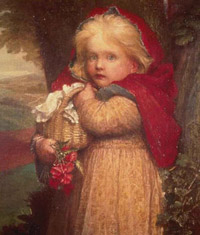
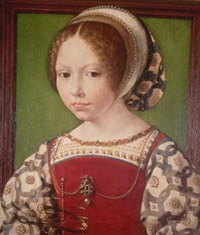
Исходные изображения
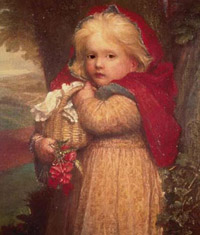
Результат
- Шаг 1. Первым делом выделим на фотографии глаза.
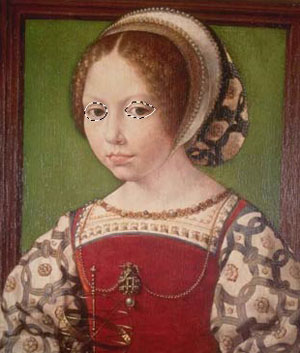
- Шаг 2. Скопируем выделенную область: выберем пункт Эффекты -> АКВИС –> Хамелеон – Взять фрагмент из меню.
- Шаг 3. Перейдем к первой фотографии. В меню выберем пункт Эффекты -> АКВИС –> Хамелеон – Создать коллаж.
Откроется окно плагина Хамелеон. В Окне изображения будет показана девочка с голубыми глазами, а поверх неё - выделенные ранее глаза второй девочки.
- Шаг 4. Из выпадающего списка на Панели настроек выберем режим Хамелеон.
- Шаг 5. С помощью инструмента Трансформация изменим положение и размер вставленной области так, чтоб глаза подходили к новому лицу.
- Шаг 6. Запустим программу Хамелеон, нажав на кнопку
 , и подождем несколько секунд. Результат будет показан в закладке После.
- Шаг 7. Нажмем на кнопку
 , чтобы принять результат и выйти из плагина. Вот что у нас получилось:
Так же просто можно изменить любую другую часть лица.
Хамелеон v. 12.2 - Попробовать бесплатно
