Graphic software for Windows Mac graphic software
Entrar seu e-mail para subscrição em novidades.
 
  
  Produtos     Download     Online Store     Tutorial     Suporte     Quem Somos
en  fr  de  es  pt  it  jp  ru    
 

Tutorial: AKVIS Enhancer

Modo Correção Inteligente na versão Plugin


O Modo Correção Inteligente (Smart Correction) é usado para a correção tonal de imagens, que é feito corrigindo o brilho das áreas claras e escuras. Como resultado, a aparência geral da imagem melhora consideravelmente. As mudanças podem ser feitas em toda a imagem ou numa parte da imagem, dependendo das cores selecionadas para correção.
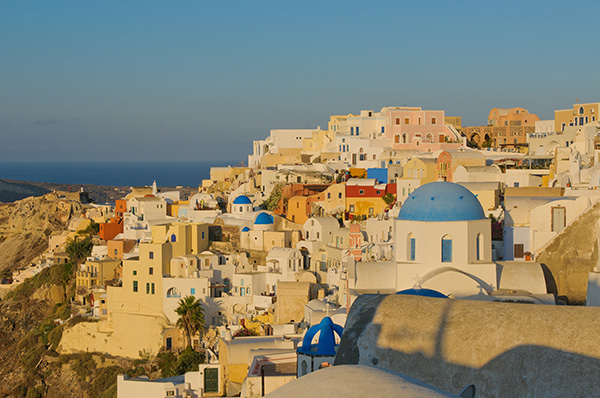
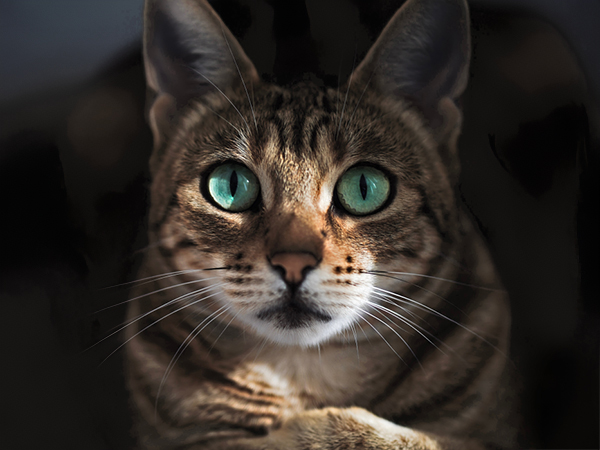
Imagem original Resultado

Uma comparação do Modo Enhancer - Realçar Detalhes e Correção Inteligente pode ser encontrada aqui.


To process an image in this mode, follow these steps:

  • Passo 1. Abrir no Editor de imagens uma fotografia para manipulação.
    Imagem original
  • Passo 2. Encontrar o plugin AKVIS Enhancer.

    - no Adobe Photoshop selecionar Filter -> AKVIS -> Enhancer;
    - no Corel (Jasc) Paint Shop Pro selecionar Effects -> Pludins -> AKVIS -> Enhancer;
    - no Corel PHOTO-PAINT selecionar Effects -> AKVIS -> Enhancer.

  • Passo 3. Escolha o Modo Correção Inteligente no Painel de Configurações (Settings panel).

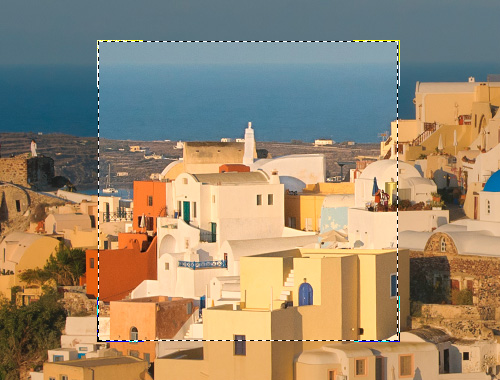
    A parte processada da imagem aparece na janela de Visão Antecipada (Preview Window) sobre a aba Após (After). Esta parte é processada com as configurações atuais.

    A janela de Visão Antecipada é uma caixa com um limite composto de uma linha pontilhada, que mostra o resultado do processamento da imagem com base nas alterações feitas às configurações (por padrão, neste modo todas as configurações estão definidas em 0, assim a primeira imagem na janela de Visão Antecipada será a imagem não processada). Este quadrado pode ser facilmente arrastado e deixado em outra parte da imagem (clique e mantenha o botão esquerdo do mouse pressionado) ou redesenhando (duplo clique) sobre qualquer parte da imagem. Deste modo você pode analisar outras partes da imagem.
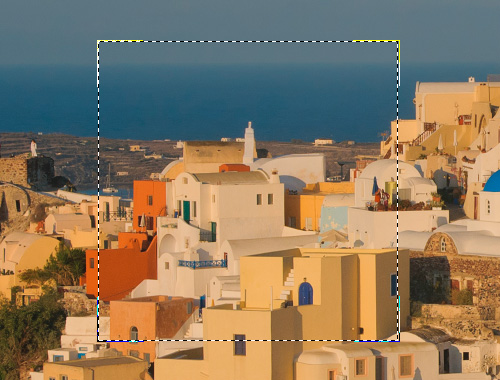
    Visão Antecipada

    Pelo clique esquerdo do mouse em qualquer ponto da imagem fora da janela de Visão Antecipada, você pode trocar temporariamente a aba Antes (Before) e comparar a imagem original com o resultado na janela de Visão Antecipada. Você pode trocar entre as abas apertando a tecla Tab.

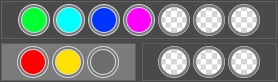
  • Passo 4. Escolha as cores que serão corrigidas, usando o Conjunto de Cores (Color Set). O conjunto original é composto de sete cores. Há dois conjuntos adicionais abaixo dele, cada um constituído por três células. Você pode mover as cores a partir do conjunto básico para estas células. Arrastando as cores você pode ter de um a três conjuntos de cores. Para passar de uma cor definida para outra, clique nela com o botão esquerdo do mouse. A cor escolhida no conjunto será realçada em cinza.

    Color Sets

    O Indicador de Cor (Color Indicator) facilita formar um conjunto de cores.

    Color Indicator

    De uma a três cores são automaticamente selecionadas para cada ponto da imagem. Quando você move o cursor sobre a imagem, o Indicador de Cor exibe a cor do ponto correspondente. O Indicador de Cores ajuda a escolher mais precisamente o Conjunto de Cores para a área selecionada.

  • Passo 5. Ajuste de valores dos parâmetros (os parâmetros para cada cor são ajustados separadamente). O conjunto de cores selecionadas será realçado em cinza:

    Raio (Radius). Este parâmetro aceita valores de 0 a 60 e determina o tamanho da área a ser analizada. Após análise a nova informação de brilho e cores será atribuída a este ponto, que é usado para atribuir o ponto para um dos conjuntos de cores. O ponto é então processado mais.

    Sombras (Shadows). O valor padrão (default) para este parâmetro é 0 e as áreas escuras não serão corrigidas. Se o valor deste parâmetro for aumentado, áreas escuras começam a ser iluminadas e os detalhes serão melhor percebidos. Objetos em silhuetas escuras tornam-se mais parecidos como quando foram fotografados.

    Altas Luzes (Highlights). Por padrão o valor deste parâmetro é 0 e as áreas iluminadas não serão corrigidas. Se o valor deste parâmetro for aumentado, áreas iluminadas começam a ficar escuras, aumenta o contraste e os objetos destacam-se mais enquanto a imagem em geral ganha mais volume e parece ser mais fiel.
    Parâmetros

    Nota:    

    Para as cores que não pertencem ao jogo principal, a aplicação dos parâmetros será mesclada. Por exemplo, se as cores vermelha e amarela estão em jogos diferentes, então a correção da cor laranja estará incluída em ambos os jogos de cores.

  • Passo 6. Para processar a imagem, pressione o botão .
    Processar a imagem
  • Passo 7. É possível salvar os ajustes que você gostar como ajuste predefinido (preset) e usá-los no futuro. Um ajuste predefinido é compartilhado com todas as três caixas de ferramentas.

    Para salvar seus ajustes como um ajuste predefinido (preset), vá até a lista dos ajustes predefinidos, e insira um nome para os seus ajustes predefinidos e pressione o botão Salvar (Save).

    Agora quando você iniciar o programa, será usado os ajustes deste ajuste predefinido, se você mudar os valores dos parâmetros, você poderá sempre voltar ao ajuste padrão do preset clicando em Reiniciar (Reset).

    Para apagar um ajuste predefinido, escolha-o da lista suspensa e pressione o botão Apagar (Delete).

    Para processar uma imagem usando um ajuste predefinido, escolha um prefixo da lista e pressione o botão .

  • Passo 8. Depois de termo o multiplicação apertar o botão para aplicação dos resultados ou botão para fechamento a janela do programa sem aplicação dos resultados.

 
Como funciona Como funciona
AKVIS Enhancer Plugin AKVIS Enhancer Plugin
   — Área de Trabalho — Área de Trabalho
   — Modo Enhancer-Realçar Detalhes — Modo Enhancer-Realçar Detalhes
   — Modo Foco — Modo Foco
   — Modo Correção Inteligente — Modo Correção Inteligente
   — Procesamento em lote — Procesamento em lote
AKVIS Enhancer Standalone  (+HDR) AKVIS Enhancer Standalone (+HDR)
   — Área de Trabalho — Área de Trabalho
   — Modo Enhancer-Realçar Detalhes — Modo Enhancer-Realçar Detalhes
   — Modo Foco — Modo Foco
   — Modo Correção Inteligente — Modo Correção Inteligente
   — Modo HDR — Modo HDR
   — Imagem de Alto Rendimento Dinâmico — Imagem de Alto Rendimento Dinâmico
   — Pós processamento — Pós processamento
Exemplos Exemplos
   — Fotografia urbana — Fotografia urbana
   — Uma criança no jardim — Uma criança no jardim
   — Cenário das montanhas (HDR) — Cenário das montanhas (HDR)
   — Veja os detalhes do caminhão — Veja os detalhes do caminhão
   — Uma cidade antiga — Uma cidade antiga
   — Uma fotografia do veado — Uma fotografia do veado
   — Um templo — Um templo
   — Em campo de jogo — Em campo de jogo
   — Arqueiros — Arqueiros
   — Laranjeira — Laranjeira
   — Uma imagen em frente de Sol — Uma imagen em frente de Sol
   — Uma ilustração técnica — Uma ilustração técnica
   — Pequenito com chocalho — Pequenito com chocalho
   — Um poeta e pombas — Um poeta e pombas
   — Ume velha cervejaria sob uma nova luz — Ume velha cervejaria sob uma nova luz


   Política de privacidade | Mapa do Site | Pesquisar na site | English  |Français  |Deutsch  |Español  | Português  |Italiano  |日本語  |Pусский  | © 2004-2009, AKVIS Software Inc. Todos os direitos reservados.