光の効果の作成
プログラムは、すぐに使える光の効果のプリセットが豊富に用意されています。効果はそのまま適用することもできますが、微調整して適用することもできます。プリセットを微調整して、オリジナルの効果を作成し保存することもできます。
それぞれの光の効果は、シンプルな要素が幾つか組み合わさって、構成されています。光の効果を作成するには、幾つかの要素を組み合わせ、位置やパラメータを調整します。
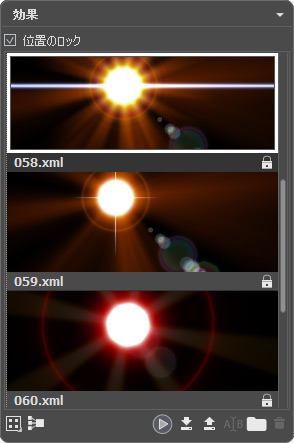
効果パネル
光の効果を作成するには、以下の手順を実行します。
- ステップ1: プログラムに画像が読み込まれると、画像ウィンドウには、最後に使用した効果が表示されます。
別の効果を選択する場合は、 効果 パネルで効果をダブルクリックして選択するか、パネルの下部にある
 アイコンをクリックします。
効果の表示方法をカスタマイズすることができます。
 をクリックし、オプションから選択します(小さいアイコン化大きなアイコン)。
- ステップ2: 要素 パネルでは、光の効果を構成する要素を編集します。
要素を追加、削除、表示/非表示、上下に移動することができます。
- ステップ3: 選択要素のパラメータの調整は、要素プロパティパネルで行います。すべての変更は、リアルタイムで画像に適用されます。
- ステップ4: 効果そのものを調整するには、効果パラメータ と
 を使用します。
- ステップ5: 光の効果を将来また利用する場合に備えて、効果 リストに保存することができます。保存することで、簡単に呼び出して、そのまま適用したり、微調整を加えて新しい効果を作成したりできます。
プリセットを保存するには、
 をクリックします。グループ、名前、保存先のパスを指定します。
注意: ビルトインのAKVIS 光の効果は、ロックされ(
 が表示され)ているので、上書きできません。
プログラムに効果をインポートする場合は、 をクリックし、xml ファイルを選択します。効果は、現在選択しているグループに追加されます。
新しいグループを作成するには、 をクリックします。効果を別のグループにドラッグすることもできます。
すべてのコマンドは、効果パネル内を右クリックしても表示できます。
LightShop v. 8.1 - 10日間の評価期間
