高地の風景
この写真は、Denis Davydov氏から受け取りました。
Denis氏からは、 異なるさまざまな露出度で撮影した写真が届きました。とても美しい景色です。しかし、色が暗く、光が当たっていないために見えづらいオブジェクトもあります。AKVIS HDRFactoryを使用し、細部をはっきりさせ、色の彩度を上げることができます。
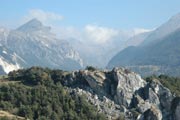
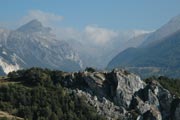
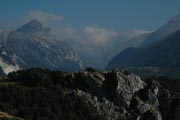
ソース画像
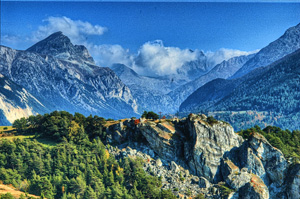
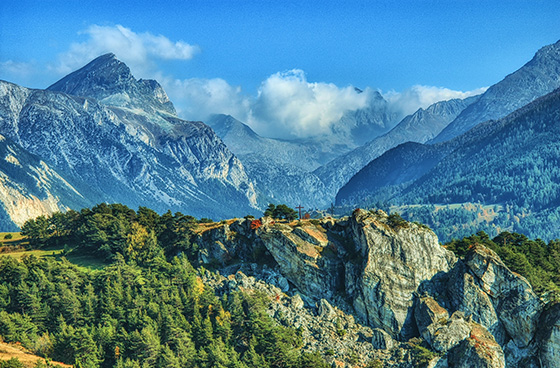
結果: HDRイメージ
このような効果を得るための方法をこれらか紹介します。
- ステップ1: AKVIS HDRFactoryを起動します。
- ステップ2: AKVIS HDRFactoryのコントロールパネルにある
 ボタンをクリックし、使用するファイルを選択します。
イメージがプログラムに読み込まれ、デフォルトのパラメータ値(この場合、AKVIS Default)で自動的に処理されます。
![[HDRI]タブ: デフォルト設定](/img/examples/hdrfactory/mountains-hdr/default-settings.jpg "[HDRI]タブ: デフォルト設定")
- ステップ3: [トーン マッピング] の設定を調整します。
![[トーン マッピング]の各パラメータ値の変更](/img/examples/hdrfactory/mountains-hdr/change-settings.jpg "[トーンマッピング]の各パラメータ値の変更")
結果は良いものになりました。
 をクリックすると、結果を保存できます。しかし、私たちの目標は、イメージを明るくして、暗い部分にあるオブジェクトをはっきりさせることです。
- ステップ4: オブジェクトにボリュームを加えるには、[調整]タブを使用します。
以下のスクリーンショットに示されている値と同じように設定します。
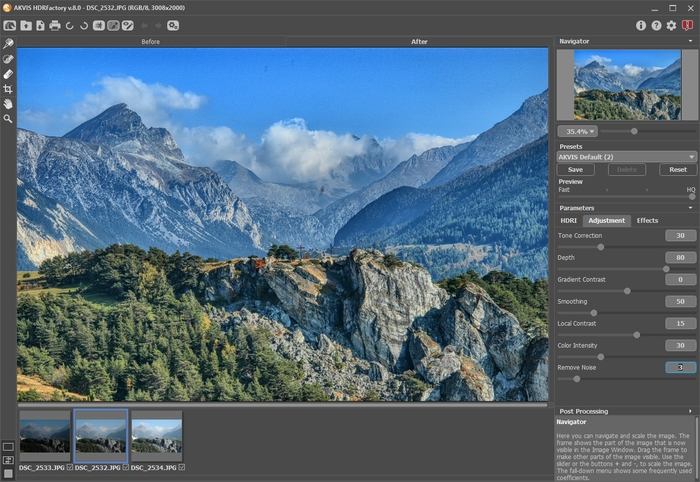
- ステップ5: 処理後のイメージが明るくなりすぎました。さらに濃く、色を鮮やかにすることができます。
[後処理] タブに切り替えて、各パラメーターを[明るさ] = 15、[彩度] = 40、[ガンマ] = 90 に設定します。
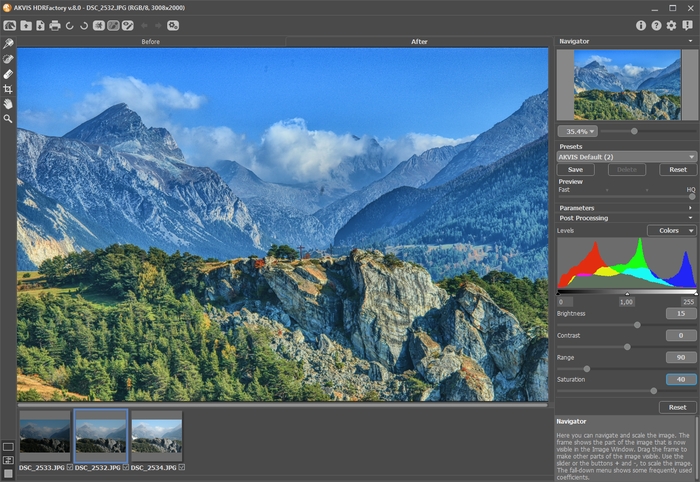
元のイメージの中の1枚と処理後のイメージを比較するには、[処理前]タブと[処理後]タブを切り替えます。
- ステップ6: 希望通りの結果となりました。処理結果は素晴らしいものになりました。適用されたテクスチャがより際立ち、太陽の光をいっぱいに受けたイメージになりました。新たに小さな詳細や色合いの変化が明らかになり、背景も情報が増し、表情豊かな高地のイメージになりました。
を押して結果を保存します。
HDRFactory v. 8.1 - 10日間の評価期間
