Créer de nouveaux effets de lumière
AKVIS LightShop offre une riche collection des effets prêts à employer qui peuvent être appliqués dans leur version initiale ou qui peuvent être modifiés. Vous pouvez commencer avec les effets de lumière disponibles et puis créer vos propres effets exclusifs.
Chaque effet de lumière se compose d'éléments simples. Pour créer un effet de lumière, il faut combiner un certain nombre d'éléments et ajuster leur position et leurs paramètres.
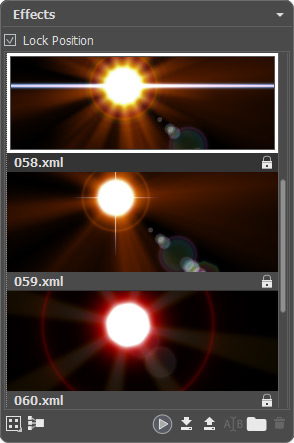
Panneau Effets
Suivez les instructions pour créer un effet de lumière :
- Étape 1. Lorsque une image est chargée dans le logiciel, le dernier effet utilisé est affiché dans la Fenêtre d'image.
Pour ajouter un autre effet à l'image, sélectionnez-le dans le panneau Effets, puis cliquez deux fois ou utilisez l'icône
 située dans la partie inférieure du panneau.
Vous pouvez personnaliser le mode d'affichage des effets dans le panneau : cliquez sur
 et choisissez parmi parmi les options (petites ou grandes icônes).
- Étape 2. Dans le panneau Eléments, modifiez la liste des éléments composant l'effet de lumière.
Vous pouvez ajouter de nouveaux éléments et les supprimer, les cacher et les montrer, les déplacer vers le haut et vers le bas.
- Étape 3. Réglez les paramètres pour les éléments choisis dans le panneau Propriétés de l'élément. Les changements que vous apportez sont visibles en temps réel.
- Étape 4. Ajustez l'effet entier en utilisant le panneau Paramètres de l'effet et l'outil
 .
.
- Étape 5. Vous pouvez enregistrer votre effet de lumière dans la liste Effets pour l'utiliser dans l'avenir. Vous pouvez appliquer votre effet dans sa forme originale ou l'utiliser comme une base pour générer de nouveaux effets.
Cliquez sur
 pour enregistrer le preset. Dans la boîte de dialogue, spécifiez le groupe, le nom et le dossier de destination de l'effet.
Note : Vous ne pouvez pas écraser, supprimer ou renommer les effets de lumière de AKVIS - ils sont verrouillés
 .
.
Pour importer un effet, cliquez sur  et choisissez un fichier xml. L'effet sera ajouté au groupe actuel.
Pour créer un nouveau groupe, cliquez sur  . Vous pouvez faire glisser un effet à un autre groupe.
LightShop v. 8.1 - 10 jours d'essai
