Feux d'artifice sur la ville
Imaginons une belle ville d'hiver. Une soirée comme les autres - chacun ne s'occupe que de ses affaires. Mais dans l'histoire de chaque ville, il y a une date qui unit les gens. Dans telles nuits, le ciel au-dessus de la ville s'allument de feux d'artifice et d'étoiles.
Avec le logiciel AKVIS LightShop, nous essayerons de donner à l'image une atmosphère de fête.
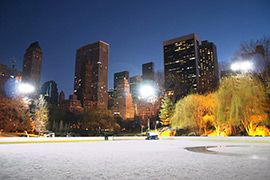
Image originale
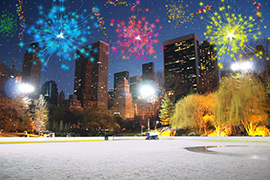
Résultat
-
Étape 1. Dans AKVIS LightShop, dans le mode Avancé, passez au panneau Éléments et créez un nouvel effet de lumière en utilisant les éléments Particules et Eclat d'étoile.
Vous pouvez télécharger l'effet, décompresser le fichier zip et importer le fichier xml dans le logiciel (avec le bouton
 sur le panneau Effets) ou créer votre propre effet.
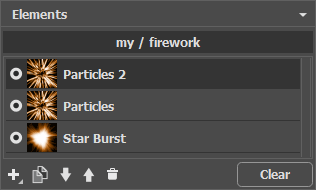
Réglez les paramètres de chaque élément dans le panneau Propriétés de l'élément, puis les paramètres de l'effet entier dans le panneau Paramètres de l'effet pour obtenir l'effet nécessaire:
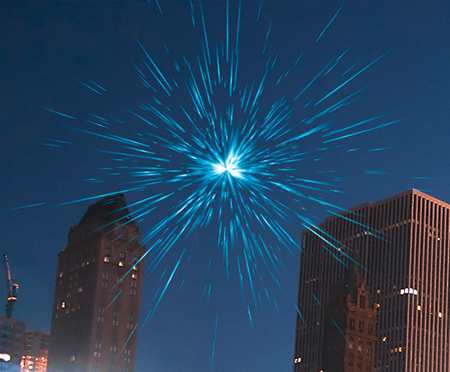
-
Étape 2. Choisissez l'outil Pinceau Étoiles
 et ajustez ses options, comme indiqué ci-dessous.
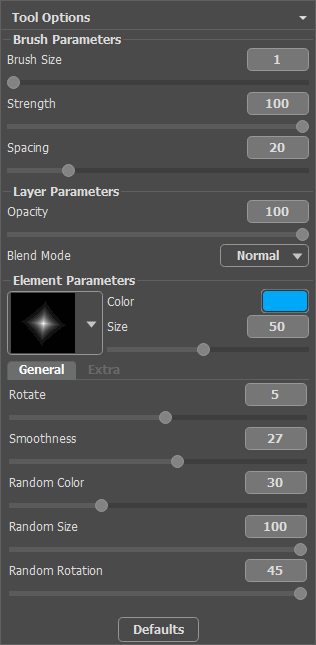
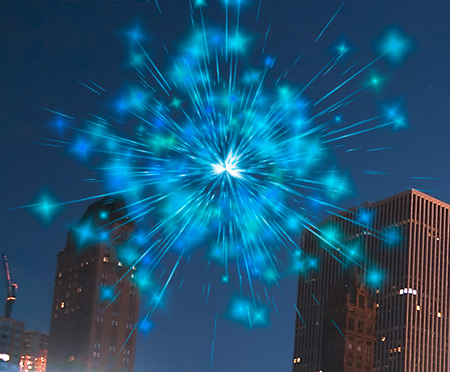
En utilisant le Pinceau, ajoutez des étoiles à l'image. Vous pouvez dessiner des étoiles sur les bouts des particules ou de façon aléatoire pour obtenir l'effet du feu d'artifice dans le ciel.
Sauvegardez le résultat
 . Vous verrez le message: "Utiliser le résultat comme une image source?" Cliquez sur Oui pour continuer le travail.
Si vous utilisez la version plug-in, appliquez le résultat
 et relancez le plugin.
-
Étape 3. Répétez les étapes 1-2 pour ajouter d'autres effets de lumière sur différentes parties de l'image. Changez la taille et la position de l'effet à l'aide de l'outil Transformation
 . Choisissez une autre couleur dans les Paramètres de l'effet.
Pour chaque effet, vous pouvez remplacer l'élément central (Eclat d'étoile) par un autre élément, par exemple, par Faisceaux de lumière ou Rayons.
Astuce :
Vous pouvez enregistrer n'importe quel effet comme un preset pour l'utiliser à l'avenir en cliquant sur
 dans le panneau Effets.
Veuillez noter que seuls les effets de lumière peuvent être sauvegardées dans des fichiers XML, pas des étoiles créées avec l'outil Pinceau Etoiles!
-
Étape 4. Dessinez des serpentins multicolores avec de petites étoiles dans le ciel. Utilisez les paramètres suivants pour l'outil Gomme Etoiles :
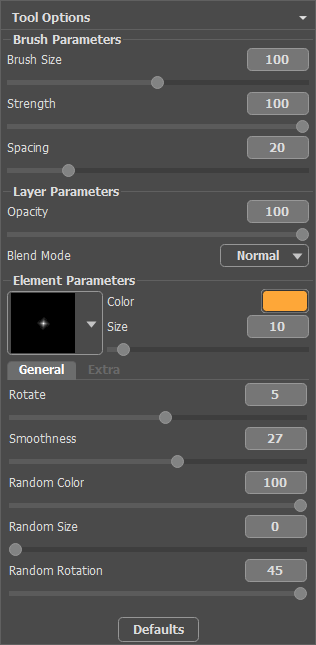
Dessinez avec le Pinceau quelques lignes courbes dans différentes parties de l'image. Augmentez le paramètre Taille et ajoutez de nouvelles lignes sur les anciennes, mais plus courtes près de 1/3.
Maintenant, nous avons le résultat suivant:

Si certaines parties du ciel semblent vides, vous pouvez ajouter plus d'étoiles colorées de différentes tailles.
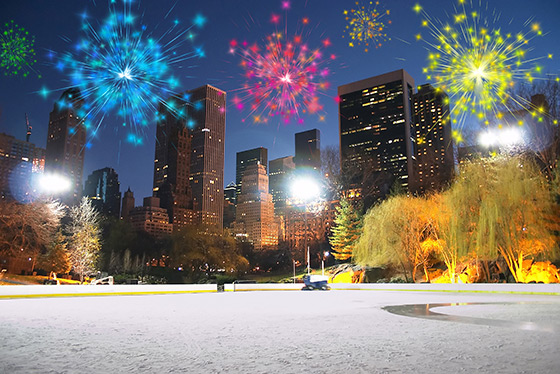
Voilà le résultat :
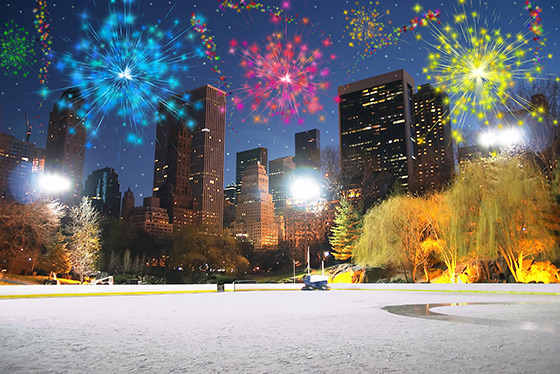
Ciel avec les feux d'artifice
(Cliquez sur l'image pour l'ouvrir en grand format)

LightShop v. 8.0 - 10 jours d'essai

