Fuochi d'artificio
Immaginiamo una città in una normale sera d'inverno. Ognuno è impegnato con la propria vita. Ma c'è la data che unisce tutti gli abitanti. In questa notte di festa si possono vedere non solo le stelle nel cielo notturno della città, ma anche le colorate luci dei fuochi d'artificio.
Con AKVIS LightShop è possibile trasformare un'ordinaria foto in una briosa cartolina del festoso evento.
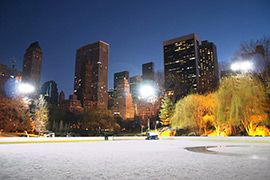
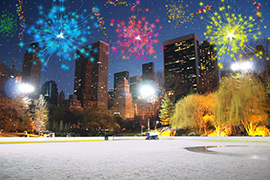
(apri una versione più grande)
-
Passaggio 1. In AKVIS LightShop, in modalità Avanzata, passare al pannello Elementi e creare un nuovo effetto di luce utilizzando gli elementi Particelle e Stella a raggi multipli.
È possibile scaricare l'effetto, decomprimere il pacchetto zip ed importare il file xml nel programma (utilizzando
 nel pannello Effetti) o creare il proprio effetto.
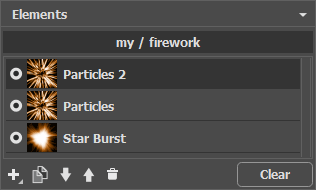
Regolare i parametri di ogni elemento nel pannello Proprietà elemento, quindi le impostazioni dell'intero effetto nel pannello Parametri effetto, per ottenere qualcosa analogo a questo:
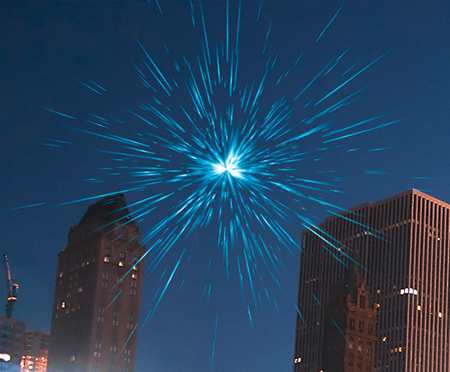
-
Passaggio 2. Scegliere il Pennello scintille
 e regolare le sue opzioni come mostrato qui:
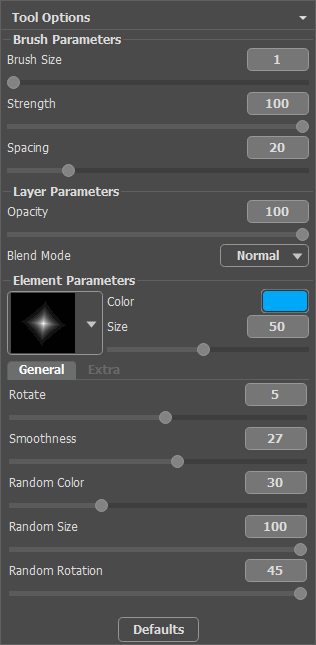
Utilizzando il pennello, aggiungere stelle sull'immagine, disegnandole all'estremità delle particelle o in modo casuale per ottenere i bagliori dei fuochi artificiali nel cielo.
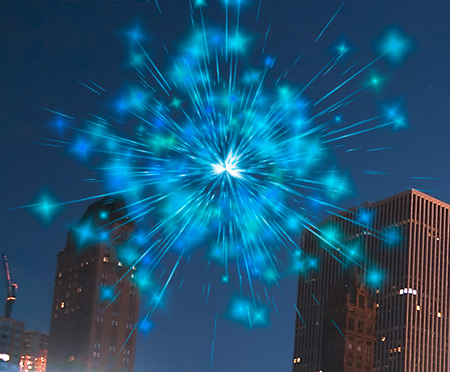
Salvare il risultato
 . Viene visualizzato il messaggio: "Usare il risultato come immagine sorgente?" Fare clic su Sì per proseguire nel lavoro.
Se si utilizza la versione plugin, applicare il risultato
 e rilanciare il plugin.
-
Passaggio 3. Ripetere i passaggi 1-2, aggiungendo differenti effetti di luce in varie parti dell'immagine. Modificare la dimensione e la posizione degli effetti utilizzando lo strumento Trasforma
 . Selezionare un altro colore nei Parametri effetto.
Per ogni effetto è possibile sostituire l'elemento centrale (Stella a raggi multipli) con qualsiasi altro elemento, per esempio, Fasci di luce o Raggi.
Suggerimento:
È possibile salvare qualsiasi effetto come preset cliccando su
 nel pannello Effetti; in questo modo saranno disponibili nuovi effetti da usare in futuro.
Nota che solo gli effetti di luce possono essere salvati in file xml, non le stelle create con il pennello!
-
Passaggio 4. Disegnare nel cielo variopinti serpentelli con piccole stelle. Utilizzare le seguenti impostazioni per il Pennello scintille :
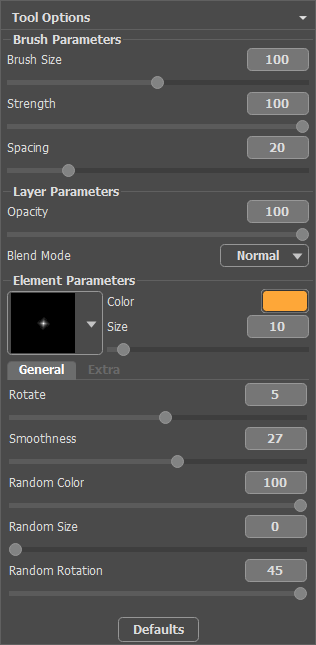
Tracciare con il pennello alcune linee curve in diverse aree dell'immagine. Aumentare la Dimensione stelle ed aggiungere nuovi tratti sopra quelli precedenti, ma più brevi di circa 1/3.
Ora abbiamo ottenuto qualcosa di simile:
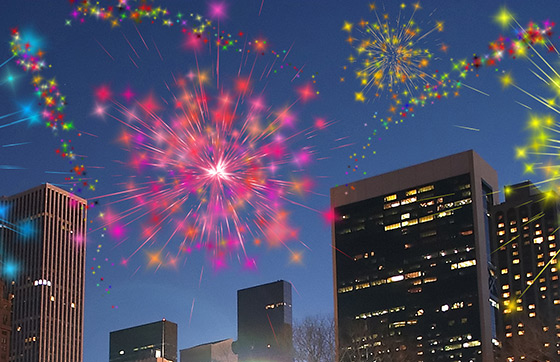
Se alcune parti del cielo sembrano ancora vuote, è possibile aggiungere più stelle colorate di diverse dimensioni.
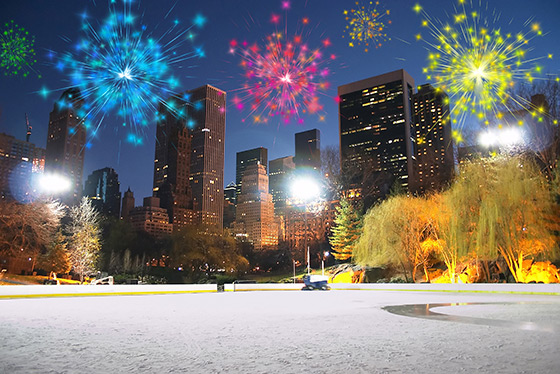
Come risultato, ecco realizzata l'immagine di una notturna città al culmine dei festeggiamenti:
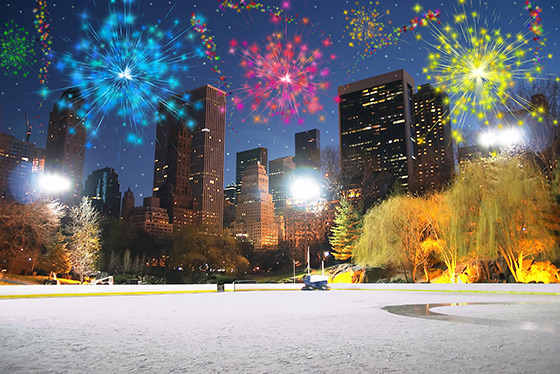
Fuochi d'artificio
(Cliccare sull'immagine per visualizzare la versione ingrandita)

LightShop v. 8.1 - 10-giorni di prova gratuita
