Graphic software for Windows Mac graphic software  
Entrez votre e-mail pour souscrire à notre liste de diffusion.
 
  
  Produits     Télécharger     Magasin en ligne     Tutoriel     Support      Compagnie
en  fr  de  es  pt  it  jp  ru    
 

Tutoriel: AKVIS LightShop

Les Rayons


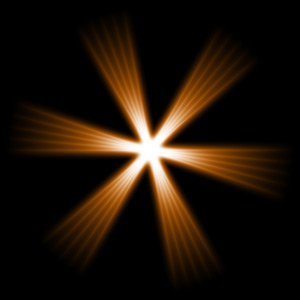
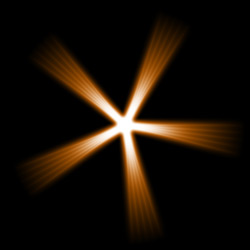
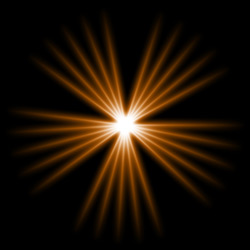
Les Rayons sont un élément constitué d'une certaine quantité de rayons qui émanent d'un seul centre, comme une étoile qui scintille dans le ciel nocturne. On peut modifier le nombre des rayons, leur largeur, la douceur de leurs bords, la taille de l'élément, son opacité et sa couleur.

Rayons

La Couleur des Rayons se règle sur une ligne de gradient qui porte au départ deux curseurs blancs. Celui de gauche correspond à la couleur au centre de la boule, celui de droite correspond à la couleur à la périphérie. La transition entre les deux couleurs est douce.

Pour modifier la couleur d'un curseur, il faut placer le pointeur de la souris sur ce curseur et faire un double clic gauche. Cette manoeuvre ouvre le Sélecteur de couleurs. On peut ajouter une infinité de curseurs intermédiaires, il suffit de cliquer sur la ligne de gradient. On peut affecter une couleur différente à chaque curseur.

Changer la couleur des Rayons

Le paramètre Taille se règle en pourcentage de la taille maximale. A 100% l'élément est parfaitement cadré dans l'image originelle. Il faut noter que ce paramètre n'affecte pas la Largeur des rayons.
Size = 50% Size = 100%
Taille = 50% Taille = 100%

La taille apparente de l'élément dépend en outre de la douceur des bords, c'est le paramètre Douceur. Plus ce paramètre est élevé et plus vite l'élément devient transparent en allant du centre vers la périphérie. Par conséquent plus la Douceur est grande et plus l'élément semble petit.


Le paramètre Douceur affecte également la transition entre l'extrémité des Rayons et l'arrière-plan. Mais ce paramètre n'affecte pas l'origine des Rayons (au centre de cet élément). Plus cette Douceur est élevée et plus l'extrémité des Rayons semble se fondre dans l'arrière-plan. Si la Douceur est zéro, les extrémités des rayons trancheront nettement sur l'arrière-plan. A 100%, ces extrémités seront très floues.
Softness = 5% Softness = 100%
Douceur = 5% Douceur = 100%

Le niveau d'opacité des Rayons est déterminé par le paramètre Opacité. La valeur par défaut est 100%, ce qui correspond à un élément dont le centre est parfaitement opaque (en effet, avec une Opacité à 100%, si la Douceur est grande, les rayons deviennent transparents à la périphérie). La transparence augmente lorque le pourcentage d'opacité diminue. A 0%, les Rayons sont parfaitement transparents, donc invisibles.
Opacity = 40% Opacity = 100%
Opacité= 40% Opacité= 100%

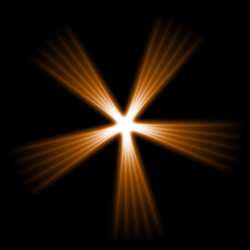
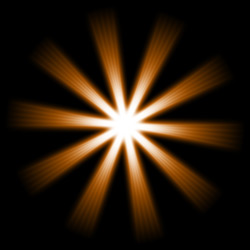
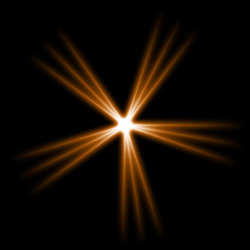
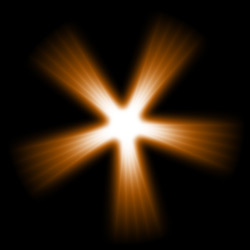
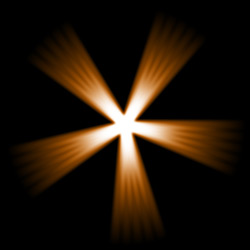
Le paramètre Rayons détermine le nombre de rayons, qu'on peut faire varier de 0 à 50.
Rays = 5 Rays = 10
Rayons = 5 Rayons = 10

S'il vous est nécessaire d'avoir plus de 50 rayons, vous pouvez utiliser plusieurs éléments Rayons superposés, tout en modifiant de quelques degrés l'angle sous lequel ils se présentent avec le modificateur Rotation.

Rayons intérieurs. Il est possible de subdiviser chaque rayon en Rayons intérieurs, dont le nombre peut aller jusqu'à 30. Notez toutefois qu'un grand nombre de Rayons intérieurs peut produire un effet de moiré.

Inner Rays = 1 Inner Rays = 3
Rayons intérieurs= 1 Rayons intérieurs= 3

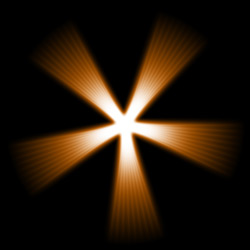
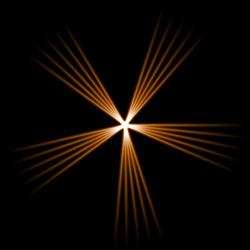
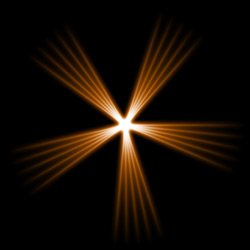
Le paramètre largeur fixe la largeur des rayons, en pourcentage de la valeur angulaire maximale possible, compte tenu du nombre de rayons.
Width = 20 Width = 50
Largeur = 20 Largeur = 50

 
Comment fonctionne t-il? Comment fonctionne t-il?
   — Zone de travail — Zone de travail
   — Appliquer un effet de lumière — Appliquer un effet de lumière
   — Editer un effet de lumière — Editer un effet de lumière
   — Créer un nouvel effet de lumière — Créer un nouvel effet de lumière
   — Paramètres généraux — Paramètres généraux
   — Options — Options
Éléments et leurs paramètres Éléments et leurs paramètres
   — Boule — Boule
   — Anneau — Anneau
   — Rayons — Rayons
   — Bande — Bande
   — Particules — Particules
   — SpikeBall — SpikeBall
   — PolySpikeBall — PolySpikeBall
   — PhotonSpikeBall — PhotonSpikeBall
Modificateurs Modificateurs
   — Échelle — Échelle
   — Tourner — Tourner
   — Déplacer — Déplacer
   — Fleur — Fleur
   — Étoile — Étoile
   — Spirale — Spirale
   — MaskSecteur — MaskSecteur
   — Fractal — Fractal
   — Inferno — Inferno
Exemples Exemples
   — Le tonnerre et l'éclair — Le tonnerre et l'éclair
   — Feux d'artifice sur la ville — Feux d'artifice sur la ville
   — La Constellation du Coq — La Constellation du Coq


   Politique de Confidentialité | Plan du Site | Recherche | English  | Français  | Deutsch  | Español  | Português  | Italiano  | 日本語  | Pусский  | © 2004-2008, AKVIS Software Inc. Tous droits réservés.