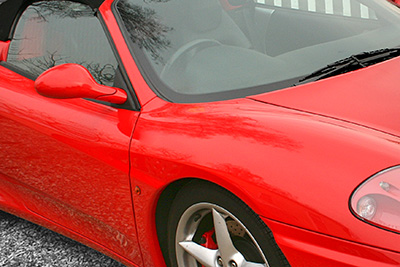
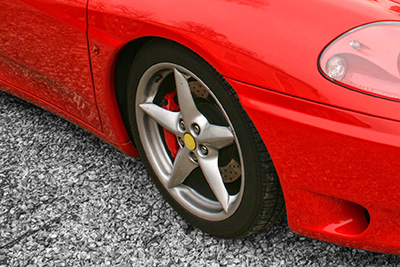
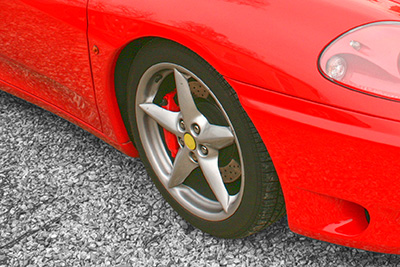
Graphic software for Windows Mac graphic software  
Entrez votre e-mail pour souscrire à notre liste de diffusion.
 
  
  Produits     Télécharger     Magasin en ligne     Tutoriel     Support     Compagnie
en  fr  de  es  pt  it  jp  ru    
 

Tutoriel: AKVIS Enhancer

Traiter une image


AKVIS Enhancer also allows increasing detail on an image using a single shot. Follow the instruction below to improve detail in shadows and in highlights:

  • Étape 1. Démarrez AKVIS Enhancer.

  • Étape 2. Ouvrez l’image originale. Pour ce faire cliquez sur le bouton dans le Panneau de configuration et sélectionnez le fichier nécessaire dans la boîte de dialogue Ouvrir. AKVIS Enhancer prend en charge les formats suivants: jpg, tiff, bmp et png.
    Open an image in AKVIS Enhancer
  • Étape 3. Sélectionnez la valeur du paramètre Taille de l'Aperçu (Preview Size).

    Ce paramètre définit la taille de l’image à l’étape de traitement préliminaire et peut avoir les valeurs suivantes: 1, ½, ¼, et ¹/8. Avec la valeur = 1, la taille de l’image originale (sa largeur et hauteur) ne change pas. Avec la valeur = ½, elle est réduite de deux fois, avec la valeur = ¼, elle est réduite de quatre fois, avec la valeur = ¹/8. – de 8 fois. La durée de traitement est par conséquent réduite.

    Le paramètre Taille de l'Aperçu est un outil auxiliaire, il n’influence pas la taille réelle de l’image. L’image originale reste la même et tous les détails de l’image originale seront gardés.

    Le paramètre permet d’accélérer l’étape de prétraitement lorsqu’on essaie de différents paramètres pour obtenir le meilleur résultat. C’est utile pour les photos qui ne demandent pas d’attention particulière a chaque sa partie et s’il suffit de voir le résultat général (par exemple, quand vous traitez les photos pour les imprimer en taille standard).

      Remarque: Une fois les paramètres ajustés, il est conseillé d’essayer le traitement avec Taille de l'Aperçu = 1 pour s’assurer que les paramètres choisis sont les meilleurs.

  • Étape 4. Réglez les valeurs des paramètres Ombres (Shadows), Lumière (Highlights), Niveau de détail (Level of Detail) et Intensité lumineuse (Lightness).
    • Le paramètre Ombres (Shadows) permet de révéler les détails dans les zones sombres de l'image. Le paramètre prend valeurs entre 0 et 100. Pour rendre visible plus de détails dans les zones sous-exposées, il faut augmenter la valeur du paramètre en déplaçant le curseur à droite. Ce paramètre n'influence pas les détails dans les zones claires.

    • Le paramètre Lumière (Highlights) permet de révéler les détails dans les zones claires de l'image. Le paramètre prend valeurs entre 0 et 100. Pour rendre visible plus de détails dans les zones sur-exposées, il faut augmenter la valeur du paramètre en déplaçant le curseur à droite. La valeur grande de ce paramètre peut causer la perte des tons moyens sur certaines images.

    • Le paramètre Niveau de détail (Level of Detail) permet de régler le volume des détails visibles. Il a des valeurs entre 0 et 15. La valeur par défaut est 5. Pour révéler plus de détails, il faut augmenter la valeur du paramètre. Sur les photos sous-exposées l'augmentation de la valeur peut faire voir le bruit.
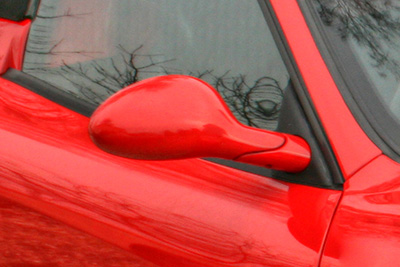
    • Le paramètre Intensité lumineuse (Lightness) permet de régler la luminosité globale de l'image, la rendre plus claire ou plus sombre. Le paramètre a des valeurs entre 0 et 100. La valeur par défaut est 50. En déplaçant le curseur à droite, vous rendez l'image plus clair; en déplaçant le curseur à gauche, vous rendez l'image plus sombre.

  • Étape 5. Pour la correction ultérieure de l’image utilisez l’onglet Post traitement. Cet onglet contient une Histogramme et quatre paramètres: Luminosité, Contraste, Gamma et Saturation.

    L’Histogramme est un graphique qui montre la gamme de tons de l’image. Sur la ligne horizontale sont définies les valeurs de luminosité – de la plus sombre à la plus claire. La ligne verticale définit le nombre de pixels qui ont cette valeur de clarté.

    En-dessous de l’histogramme il y a trois curseurs qui peuvent être déplacés pour changer le contraste de l’image.

    Levels

    Le point extrême à droite représente les pixels ayant le maximum de luminosité (points blancs). Si l’histogramme n’a pas de ces pixels, l’image de contient aucun point blanc. Si nous déplaçons le curseur blanc vers la gauche, le point contre lequel se trouve le curseur va acquérir la luminosité maximum (255) et les pixels ayant cette valeur deviendront blancs. La luminosité des autres pixels sera calculée-respectivement. L’image deviendra plus claire.

    Le point extrême à gauche représente les pixels ayant le minimum de luminosité (points noirs). Si l’histogramme ne commence pas dans l’extrémité gauche, l’image n’a aucun pixel noir (luminosité = 0). Si vous déplacez le curseur noir vers la droite, le point contre lequel se trouve le curseur va acquérir la valeur minimum de luminosité. Par conséquent ce ton deviendra noir, tandis que les autres pixels seront re-calculés respectivement. L’image deviendra plus sombre.

    Le curseur du milieu définit le ton de l’image qui aura la luminosité égale à 128 (tons demi-gris). Si vous déplacez le curseur vers la gauche, les tons demi-gris deviendront plus clairs; si vous déplacez le curseur vers la droite, les tons demi-gris deviendront plus sombres.

    A côté de l’histogramme il y a une liste déroulante avec les canaux de l’image (RGB, Rouge, Vert, Bleu, Couleurs, Luminosité). Il est possible d’ajuster chaque canal séparément ou de corriger le canal combiné.


    L’onglet Post-traitement contient aussi des paramètres qui permettent de corriger la luminosité et le contraste de l’image, en effectuant des corrections de gamma et en modifiant la saturation de l’image.

    • Le paramètre Luminosité (Brightness) permet de changer la luminosité de l’image. Les valeurs entre -100 et 100 sont acceptées –avec la valeur par défaut égale à 0. Plus la valeur du paramètre est élevée, plus les pixels de l’image sont clairs, et vice versa.

    • Le paramètre Contraste permet d’augmenter (si la valeur est au-dessus de 0) ou de réduire (si la valeur est au-dessous de 0) la différence entre les parties lumineuses et parties sombres de l’image. La valeur du paramètre peut être définie de -100 à 100 avec la valeur par défaut égale à 0.

    • Le paramètre Gamma permet de changer le contraste général de l’image en augmentant ou en réduisant les demi-tons et les demi-tons du gris. La valeur du paramètre peut être définie de 50 à 250 avec la valeur par défaut égale à 100.

    • Le paramètre Saturation permet de changer l’intensité des couleurs de l’image. La valeur du paramètre peut être définie entre -100 (couleur grise) et +100 (couleurs saturées). La valeur par défaut est définie à 0.

    Lorsque vous ajustez les paramètres dans cet onglet, le traitement démarre automatiquement. Le résultat est affiché dans l’onglet Après

  • Étape 6. Si vous aimez les nouveaux paramètres de Enhancer et de Post-traitement vous pouvez les enregistrer en tant que présélections et les utiliser plus tard. Pour enregistrer les paramètres, entrez un nom pour la présélection dans le champ Présélections et appuyez sur le bouton Enregistrer (Save).

    La prochaine fois que vous démarrerez le programme, ces paramètres seront utilisés par défaut. Pour revenir aux paramètres initiaux du programme, cliquez sur Rétablir (Reset).

    Pour traiter l’image avec une certaine présélection, sélectionnez cette présélection de la liste déroulante. L’image sera automatiquement traitée avec les paramètres de la présélection.

    Pour supprimer une présélection, sélectionnez-la de la liste et cliquez sur le bouton Supprimer (Delete).

  • Étape 7. Sauvegardez l'image. Pour cela, appuyez sur le bouton et entrez le nom pour le fichier dans le Sauvegarder sous dialogu. Choisissez le format (jpg, tiff, bmp et png) et indiquez le dossier pour y sauvegarder le fichier.
  • Étape 8. Il est possible d'imprimer l'image. Pour cela appuyez sur le bouton , réglez les ajustes dans la boite de dialogue Imprimer et appuyez sur le bouton Imprimer.

    Dans la partie gauche du dialogue Imprimer on voit la position courante de l'image sur la page, dans la partie droite on peut régler les paramètres de l'impression.

    • Les boites à cocher Album et Portrait définissent l'orientation de la page pendant l'impression. La boite à cocher Album correspond à l'orientation horizontal de la page (largeur plus grande que l'hauteur), la boite à cocher Portrait - l'orientation verticale.

    • Les paramètres Échelle, Largeur et Hauteur et la boite à cocher Ajuster à la page (Fit to page) définissent la taille de l'image imprimée. Ils n'influencent pas l'image même, seulement la copie imprimée. Il est possible de changer la taille de la copie imprimée en spécifiant l'échelle en % (une valeur au-dessous de 100%, reduit l'image; une valeur au-dessus de 100%, l'augmente) ou en entrant les nouvelles valeurs de la largeur et de l'hauteur. Si vous voulez ajuster l'image à la page, cochez la boite Ajuster à la page (Fit to page).

    • L'image dans la fenêtre de prévisualization a un cadre avec les marqueurs qui permettent de changer la taille de l'image à la main. Mettez le curseur de souris sur un des marqueurs ou sur un des côtés (le curseur transformera à une flèche) et traîner le marqueur ou le côté. Pour changer la position de l'image sur la page, mettez le curseur au centre de l'image, appuyez sur le bouton gauche de souris et déplacez le curseur. En outre, il est possible de définir la position de l'image sur la page en utilisant le parametre Déplacer (Move to), en cliquant sur un des neuf carrés.

    Si votre ordinateur est connecté au réseau local avec plusieurs ordinateurs ou si votre ordinateur a plusieurs imprimantes, il vous faudra sélectionner un imprimante pour effectuer la tâche. Faites click sur Ajuster l'imprimante (Printer Setup) dans la boite de dialogue Imprimer, sélectionnez un imprimante et réglez les ajustes.

  • Étape 9. Fermez AKVIS Enhancer avec click sur .

 
AKVIS Enhancer Plug-In AKVIS Enhancer Plug-In
   — Zone de travail — Zone de travail
   — Mode Enhancer — Mode Enhancer
   — Mode Focus — Mode Focus
   — Batch Processing — Batch Processing
AKVIS Enhancer - HDR program AKVIS Enhancer - HDR program
   — Zone de travail — Zone de travail
   — Mode Enhancer — Mode Enhancer
   — Mode Focus — Mode Focus
   — HDR mode — HDR mode
   — Image à grande gamme dynamique(HDR) — Image à grande gamme dynamique(HDR)
Exemples Exemples
   — Dans la rue — Dans la rue
   — Enfant dans le jardin — Enfant dans le jardin
   — Camion — Camion
   — Ville ancienne — Ville ancienne
   — À la campagne (HDR) — À la campagne (HDR)
   — Améliorer la netteté — Améliorer la netteté
   — Photo sombre d'une église — Photo sombre d'une église
   — Court de tennis — Court de tennis
   — Tir à l'arc — Tir à l'arc
   — Chapelle orthodoxe — Chapelle orthodoxe
   — Oranger — Oranger
   — Photo prise contre le soleil — Photo prise contre le soleil
   — Illustration technique — Illustration technique
   — La ville au crépuscule  — La ville au crépuscule
   — Photo sous-exposée — Photo sous-exposée
   — Un bébé avec un hochet — Un bébé avec un hochet
   — Les enfants de l'Afrique — Les enfants de l'Afrique
   — Raviver photos sans flash — Raviver photos sans flash
   — Enlever le brouillard — Enlever le brouillard
   — Le poète et les pigeons — Le poète et les pigeons
   — Le chat noir — Le chat noir


   Politique de Confidentialité | Plan du Site | Recherche | English  | Français  | Deutsch  | Español  | Português  | Italiano  | 日本語  | Pусский  | © 2004-2008, AKVIS Software Inc. Tous droits réservés.