Modo "Camaleón"
AKVIS Chameleon funciona en 5 modos: Montaje, Camaleón, Fusionar, Emersion y Exposición doble.
En el modo Camaleón el objeto insertado se ajusta automáticamente a la imagen, de la misma forma que lo haría un camaleón - se adapta a la gama de colores de la imagen y se mezcla con el ambiente.
 |
 |
 |
| Imágenes originales | Resultado | |
Siga las instrucciones para crear un collage usando el Modo Camaleón de AKVIS Chameleon.
-
Paso 1. Clique en los botones del Panel de control:
 - para abrir una imagen para el fondo;
  0para abrir una imagen del primer plano (de la que recortamos un fragmento).


¡Atención! Si al trabajar con el plugin, hacer estos pasos.
- Paso 2. Haga clic izquierdo en el menú desplegable del Panel de ajustes y seleccione el modo Camaleón.
-
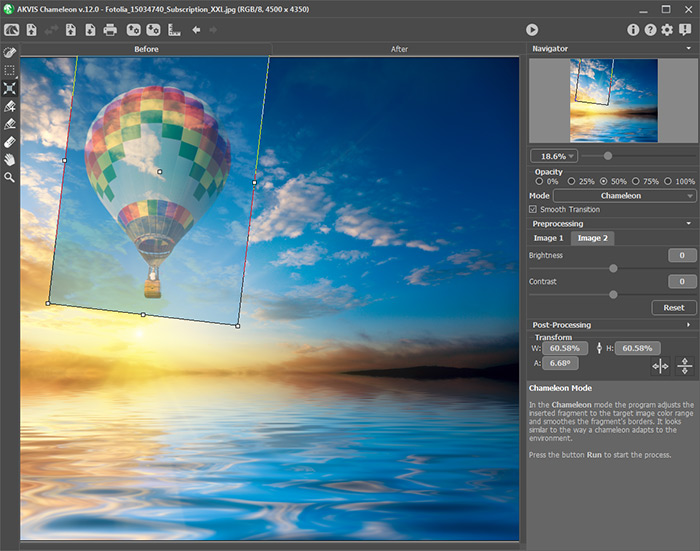
Paso 3. Use la herramienta Transformar
 de la Barra de herramientas para cambiar el tamaño, la posición, y el ángulo de rotación del fragmento pegado en la imagen de fondo.
Use el parámetro Opacidad para colocar el fragmento precisamente.
-
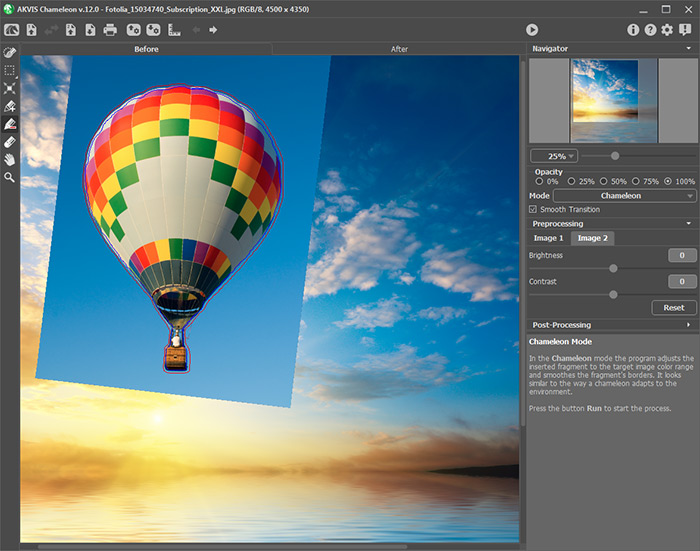
Paso 4. Use las herramientas de selección para seleccionar un fragmento para un collage y marcar áreas no deseadas.
-
Paso 5. Puede utilizar el parámetro Transición suave para las selecciones inexactas.
Nota: Este parámetro sólo funciona si la imagen tiene contornos (rojo y azul).
Cuando la opción está desactivada, anti-aliasing se produce sólo en las bordes de los trazos de color rojo. Cuando está activado, anti-aliasing se producirá en toda la zona entre las líneas roja y azul. La suavidad de la transición depende de la distancia entre los cotornos rojo y azul. Cuanto más alejados sean los contornos, más suave será la transición.
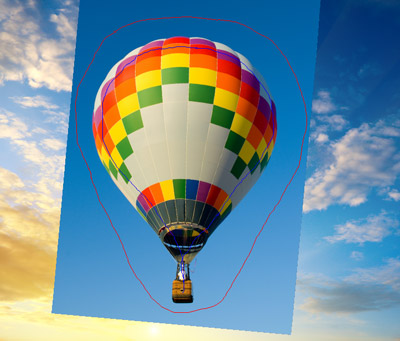
Los contornos rojo y azul están lejos uno a otro
Sin la Transición suave
Con la Transición suaveNota: Este parámetro debe utilizarse con cuidado. Si el fragmento tiene pequeñas partes salientes, estos serán borrosas.
-
Paso 6. Haga clic en el botón
 para iniciar el proceso de creación del collage, que una vez terminado, mostrará el resultado en la pestaña Después.
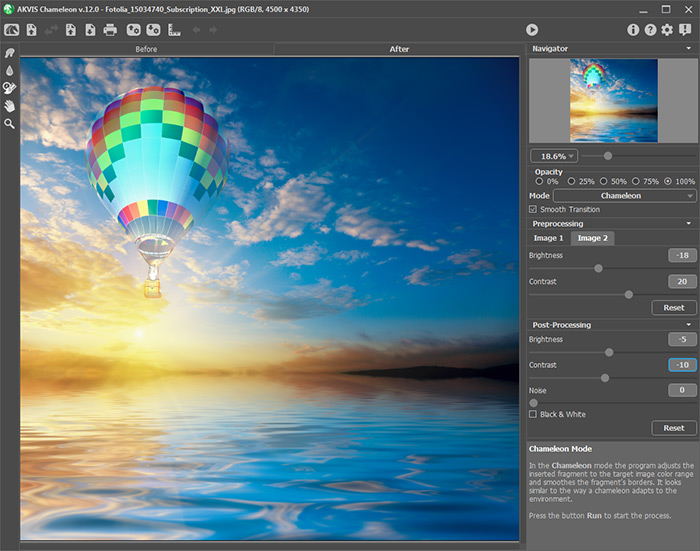
También puede usar las herramientas de procesamiento posteror (Dedo  , Desenfocar
  y Pincel histórico
  ) para editar el resultado.
Chameleon v. 12.2 - Prueba gratuita de 10 días
