Ein Video mit AKVIS Retoucher und ...ein wenig Geduld retuschieren
Dieses Beispiel wurde von Jaime Vegas erstellt.
Lesen Sie hier, wie der Autor vorgegangen ist.
Hinweis Dieses Beispiel wurde mit der alten Version von AKVIS Retoucher erstellt.
Ab Version 4.0. hat das Programm ein Interface und die Vorgehensweise
hat sich geändert.
In den Siebzigern drehte mein Schwiegervater Filme mit seiner "Super8"-Kamera. Einige Jahre später entschied er seine alten Filme zusammenzufügen und auf VHS-Video aufzunehmen. Einige Filme wurden beschädigt... und man konnte es auf der VHS-Aufnahme sehen. Jetzt möchte er das Video digitalisieren und fragt mich, ob ich ihn helfen kann. Ich werde die Kratzer mit AKVIS Retoucher entfernen, um das Video zu verbessern.
Im folgenden Beispiel benutzte ich Corel Photo Paint mit AKVIS Retoucher plus VirtualDub für Nachbesserung.
 |
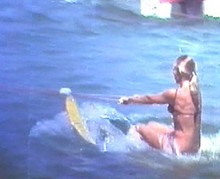 |
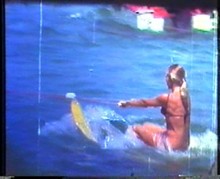
Wir beginnen mit einer Videosequenz von 5 Sekunden umgewandelt in AVI-Format ohne Kompression. Alle Bilder sind mit Kratzern und Flecken bedeckt (siehe Bilder unten):
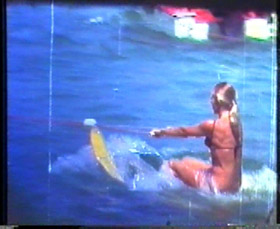
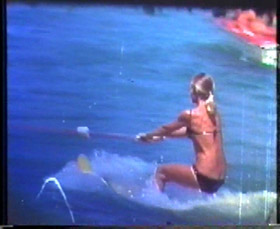
Hier können Sie das Video im MPEG-Format downloaden: original.mpg (905KB).
- Schritt 1. Öffnen Sie die AVI-Datei in Corel
Photo Paint, das ist das erste Bild von 125. Uns steht noch viel Arbeit
bevor. Aber wir werden sie bewältigen.
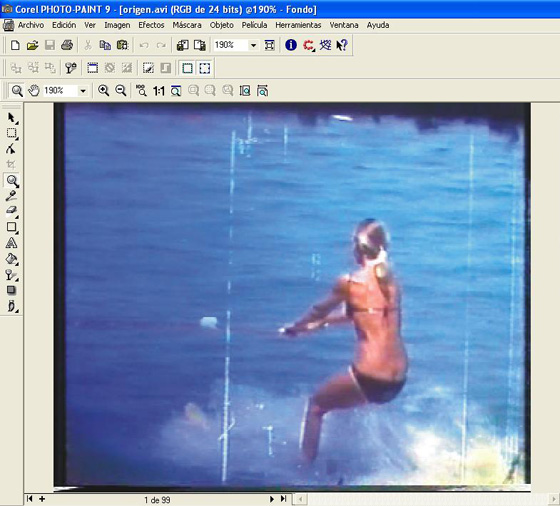
- Schritt 2. Wählen Sie das Werkzeug Brush
Mask Tool (Maskenpinsel) aus.
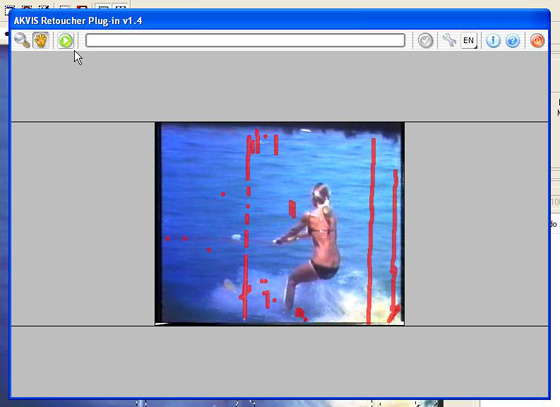
Passen Sie die Größe des Pinsels an und beginnen Sie, die Kratzer und andere Defekte zu markieren (vergessen Sie nicht, Shift zu betätigen, jedes Mal wenn Sie einen neuen Defekt auswählen).
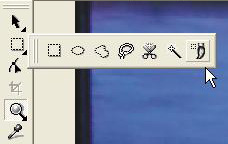
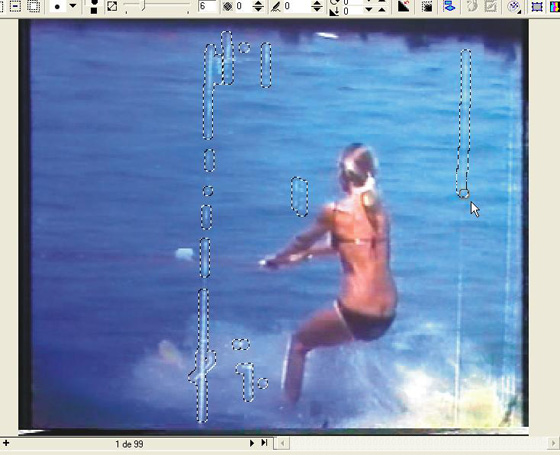
- Schritt 3. Wenn Sie alle Defekten "maskiert" haben, öffnen
Sie das Menü "Effekte" und wählen Sie AKVIS
Retoucher aus.
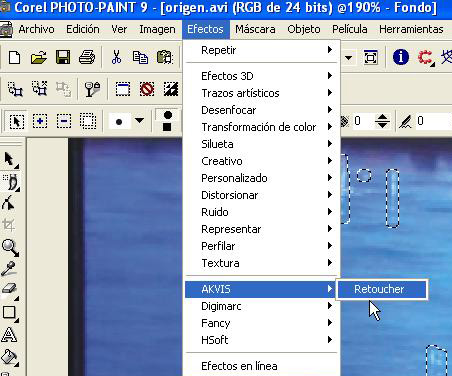
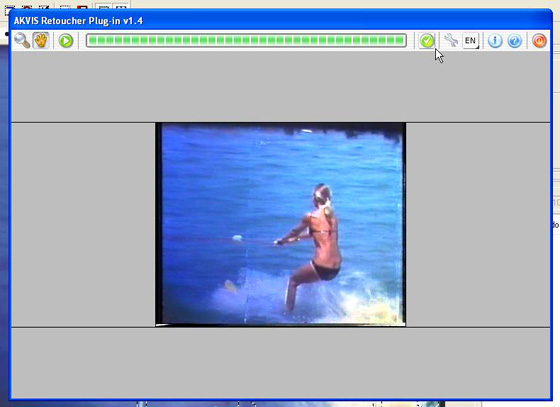
- Schritt 4. Klicken Sie auf das linke, grüne Symbol und Sie werden sehen, wie die roten Markierungen verschwinden. Mit ihnen verschwinden die Kratzer vom Bild.
Wenn die Restaurierung mit AKVIS Retoucher zu Ende ist, wählen Sie die grüne Ikone auf rechts, um in Corel Photo Paint zurückzugehen.
- Schritt 5. Entfernen Sie die Auswahl (wählen
Sie "Remove" im Menü "Mask" aus). Sie sehen das restaurierte Bild. Wenn Sie mit dem Ergebnis zufrieden sind, gehen
Sie zum nächsten Bild. Für jedes Bild wiederholen Sie die Schritte
von Schritt 2 ab.
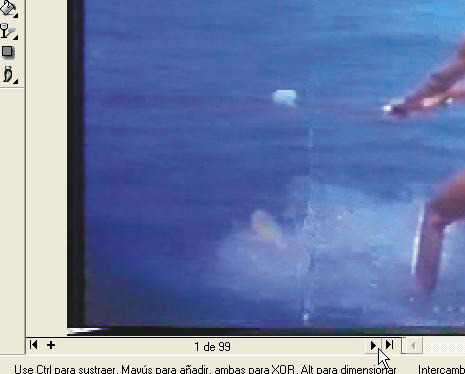
Wenn alle Bilder restauriert sind, speichern Sie die AVI-Datei (Sie können auch die Arbeit von Zeit zu Zeit speichern, um später fortzufahren).
- Schritt 6. Der letzte Schritt. Nach der Restaurierung,
haben wir ein Video von 5 Sekunden Länge. Wie durch ein Wunder sind
alle häßlichen Kratzer und Flecken des leidgeprüftes
Filmes
verschwunden. Es scheint, dass mein Schwiegervater das Mädchen mochte,
da er den Film immer wieder sehen will).
Sehen Sie zwei Bilder als Beispiele der Retusche.
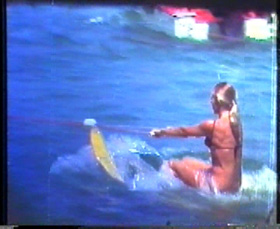
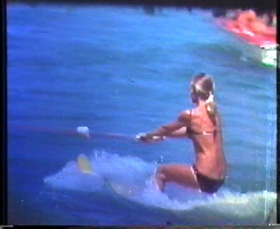
Hier können Sie das Video downloaden: after-retoucher.mpg (905KB).
Sie können das Foto mit den Filtern von VirtualDub nachbessern. Benutzen Sie das "Cropping"-Werkzeug, um die Ränder abzuschneiden; das "Resizing"-Werkzeug, um die Größe des Bildes einzustellen; "Noise reduction" Filter; etwas "schärfen", um das Bild deutlicher zu machen reduzieren Sie die Farbensättigung. Diese Videobearbeitung hängt vom Geschmack des Autors ab.
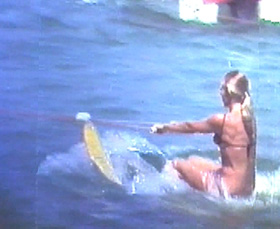
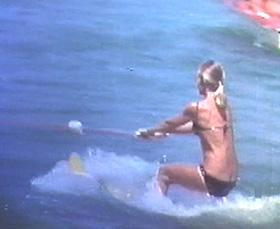
Downloaden Sie das Ergebnis: final.mpg (905KB).
Retoucher v. 12.2 - 10-Tage-Testversion
