Восстановление видео с помощью AKVIS Retoucher и … терпения
Автор примера Jaime Vegas.
Описание примера приводится от лица автора.
В 70-е годы мой свекор увлекался съемкой коротких фильмов с помощью кинокамеры. Спустя годы он собрал все свои фильмы и переписал их на видеокассеты в формате VHS. Некоторые кинофильмы были повреждены,… и VHS не улучшил их качество. Сейчас свекор хочет оцифровать все свои фильмы, и дал понять мне, что я должен помочь ему в этом. А также я должен убрать царапины с кадров кинофильма. Посмотрим, что можно с этим сделать.
Я использовал редактор Corel Photo Paint и два плагина к нему - AKVIS Retoucher для удаления царапин и VirtualDub для финальной коррекции.
 |
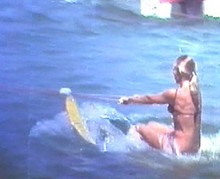 |
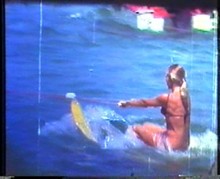
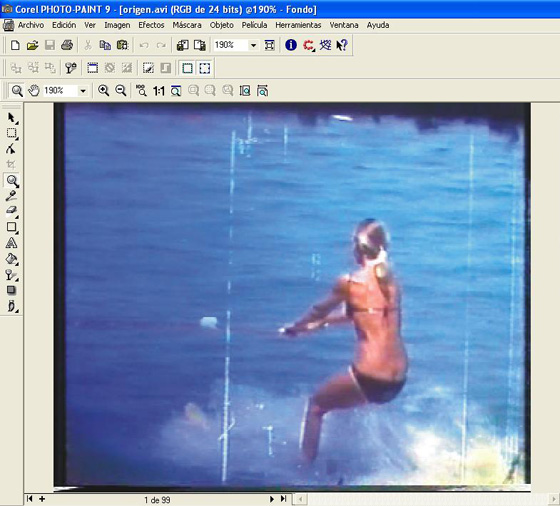
Начнем с короткого кинофильма в формате AVI без компрессии продолжительностью в 5 секунд. Каждый кадр этого фильма покрыт царапинами, белыми точками и выглядит примерно так:
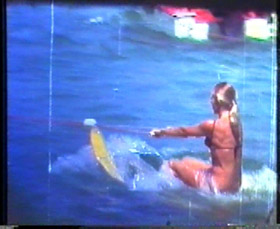
Исходный фильм в формате mpeg1 можно скачать здесь: original.mpg (905KB).
- Шаг 1. Откроем исходный AVI файл в редакторе Corel Photo Paint, в результате ролик разложится на отдельные кадры, каждый из которых необходимо обработать в отдельности. Работы много, но она выполнима.
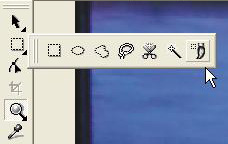
- Шаг 2. Выберем инструмент Brush mask Tool на панели инструментов.
Отрегулируем размер кисти на панели Options, а после это начнем рисовать маской по царапинам, белым точкам и другим дефектам, которые необходимо удалить с кадра. Для того чтобы добавить новое выделение к уже существующему, необходимо удерживать нажатой клавишу Shift.
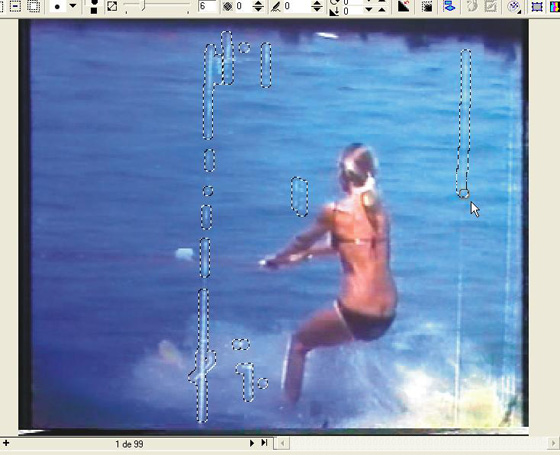
- Шаг 3. Когда все дефекты на кадре будут выделены, вызовем плагин AKVIS Retoucher из меню Effects.
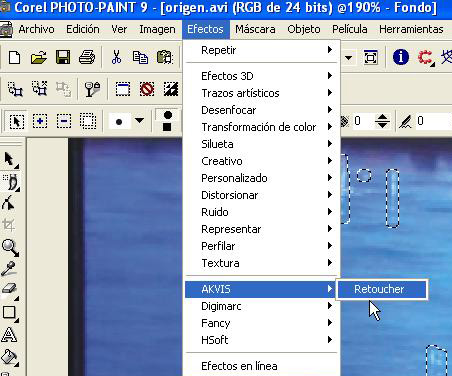
- Шаг 4. В окне плагина AKVIS Retoucher нажмем кнопку
 для запуска процесса восстановления.
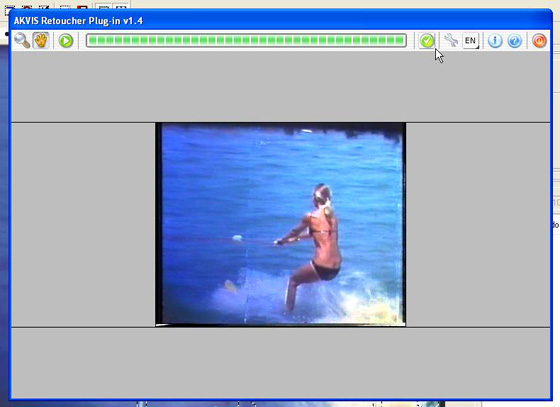
Когда AKVIS Retoucher закончит процесс восстановления, нажмем кнопку
для запуска процесса восстановления.
Когда AKVIS Retoucher закончит процесс восстановления, нажмем кнопку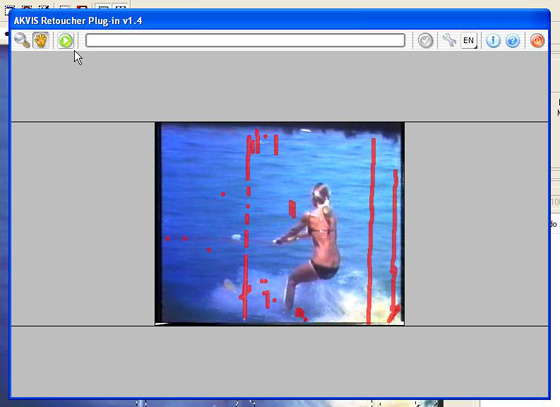
 для применения результатов, закрытия окна плагина и возврата в Corel Photo Paint.
- Шаг 5. Удалим маску, выбрав в меню Mask команду Remove. После этого мы увидим отретушированный кадр без царапин. Если результат устраивает, то переходим к следующему кадру фильма и повторяем все действия снова, начиная с шага 2. Таким образом необходимо отреставрировать все кадры видеофильма.
Когда все кадры будут отреставрированы, сохраним AVI файл (хотя сохранять файл необходимо время от времени в процессе работы, или можно отреставрировать часть кадров, сохранить промежуточный результат и продолжить реставрацию позже).
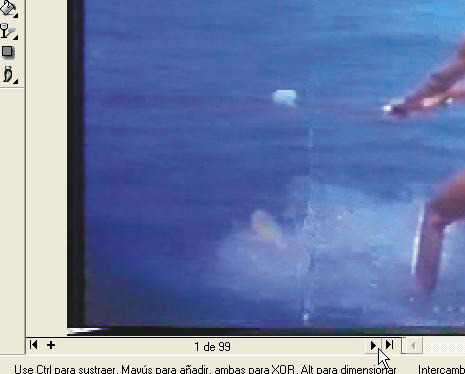
- Шаг 6. Финальный этап реставрации видеофильма.
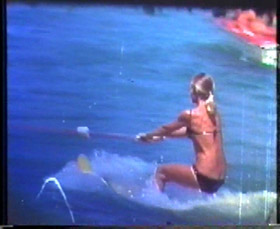
После проведения всех вышеописанных операция мы получим 5 секунд видео, на котором чудом устранены все безобразные царапины и отметины, что оставили после себя механизмы старого проектора.После удаления царапин и дефектов кадры, которые были показаны в начале данного примера, приобрели следующий вид:
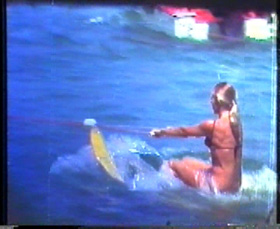
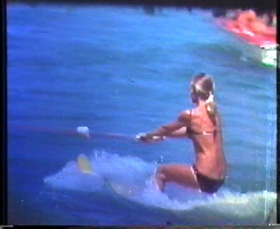
Скачать видео, полученное после удаления царапин, можно здесь: after-retoucher.mpg (905KB).
Полученный видеофильм можно еще улучшить с помощью фильтра VirtualDub. С помощью данного фильтра можно обрезать у каждого кадра испорченные края, а потом восстановить исходный размер, измененный в результате кадрирования, убрать шум, добавить резкость и немного изменить насыщенность цветов. Все это уже зависит от желаний конкретного человека.
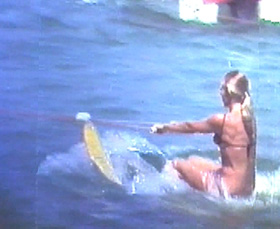
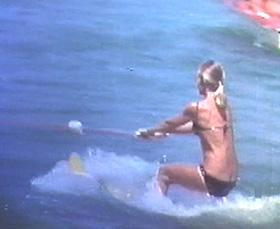
Чтобы посмотреть отреставрированный фильм, скачайте его здесь: final.mpg (905KB).
Retoucher v. 12.1 - Попробовать бесплатно

