Arbeitsweise
Um ein Bild mit AKVIS Retoucher zu restaurieren, folgen Sie den Anweisungen:
- Schritt 1. Öffnen Sie ein Bild, das wegen unnötigen Details oder Defekten restauriert werden soll.
- Schritt 2. Wählen Sie die beschädigten
Bereiche aus. Es kann ein Kratzer, ein Text, ein kleines Objekt sein. Verwenden
Sie beliebige Auswahlwerkzeuge, die in Ihrem Bildbearbeitungsprogramm vorhanden sind.
Erfahren Sie mehr über die Auswahlwerkzeuge von Adobe Photoshop, Corel PaintShop Pro, Corel Photo-Paint. - Schritt 3. Rufen Sie AKVIS Retoucher auf.
Wenn Sie Adobe Photoshop benutzen, wählen Sie Filter - AKVIS - Retoucher im Menü aus; in PaintShop Pro wählen Sie Effects - Plugins- AKVIS - Retoucher; in Corel Photo-Paint benutzen Sie Effects - AKVIS - Retoucher.
Das Fenster sieht so aus (klicken Sie um das Bild zu vergrößern):

Das zu restaurierende Bild nimmt den größten Teil des Arbeitsbereiches ein. Die Zonen, die in Schritt 2 ausgewählt wurden, sind rot hervorgehoben. Im oberen Teil des Arbeitsbereiches befindet sich eine Optionsleiste mit Schaltflächen und einer Statuslinie, die den Prozess der Fotobearbeitung anzeigt.
- Schritt 4. Starten wir den Restaurierungsprozess
mit einem Klick auf
 .
.

- Schritt 5. Wenn die Bearbeitung beendet ist, klicken Sie auf
 , um das Ergebnis anzuwenden.
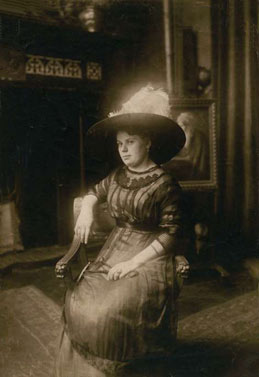
Oder betätigen Sie
 um
das Ergebnis zu annullieren und das Programm zu schließen.
um
das Ergebnis zu annullieren und das Programm zu schließen.
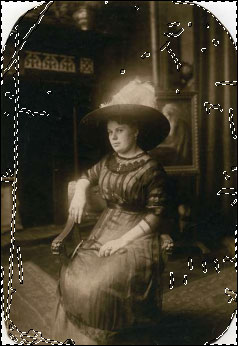
Hinweis: Um dem Programm zu helfen, muss man den ganzen Defekt, sowie die Kratzer in der Nähe, auswählen. Wenn ein Kratzer an dem Bildrahmen beginnt, muss man das Bild zuerst freistellen, d.h., den Rahmen abschneiden.
Sonst wird AKVIS Retoucher die Information über die Kratzer als wichtig betrachten und bei dem Restaurierungsprozess auch den Rahmen und die Kratzer verlängern.
)
Retoucher v. 12.2 - 10-Tage-Testversion
