Graphic software for Windows Mac graphic software  
Tragen Sie Ihre E-Mail ein, um auf AKVIS-Newsletter zu abonnieren.
 
  
  Produkte     Download     Online Store     Tutorial     Support     Impressum
en  fr  de  es  pt  it  jp  ru    
 

Tutorial: AKVIS Retoucher

Restaurierung des Fotos eines Reisende


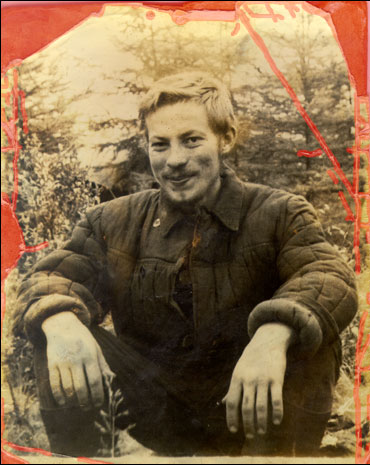
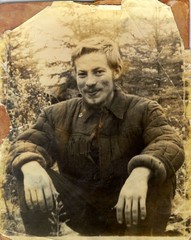
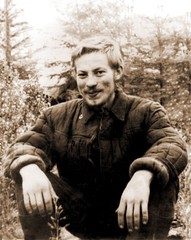
Im folgenden Beispiel werden wir ein beschädigtes Foto mit dem Plugin AKVIS Retoucher restaurieren. Das Foto wird nicht nur von zahlreichen Kratzern und kleinen Defekten bedeckt, auch seine Ränder sind stark eingerissen. Auf den ersten Blick scheint es, dass es keine Möglichkeit gibt, das Foto zu restaurieren.

  • Schritt 1. Öffnen Sie das Foto in Adobe Photoshop. Hier haben wir ein Foto eines Reisenden. Der schlechte Zustand des Fotos bringt einen auf den Gedanken, dass das Foto den Autor auf allen Reisen begleitete. Der Hintergrund ist kaum sichtbar, aber wir können voraussetzen, dass das Foto im Wald aufgenommen wurde.
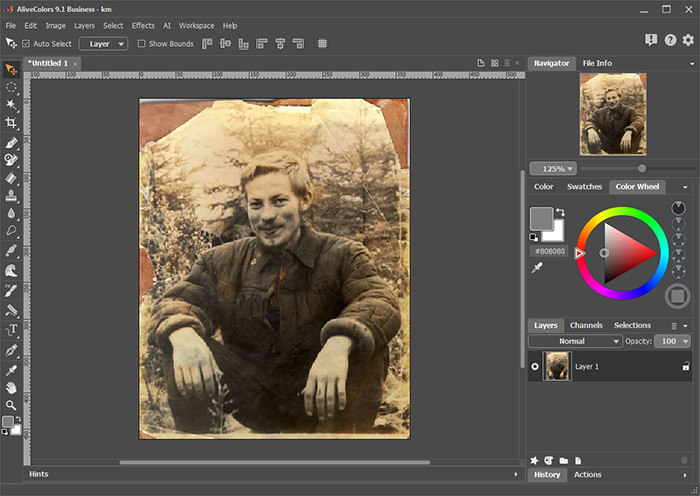
    Wir versuchen, das Foto mit unserer Fotobearbeitungssoftware zu verbessern.

  •  

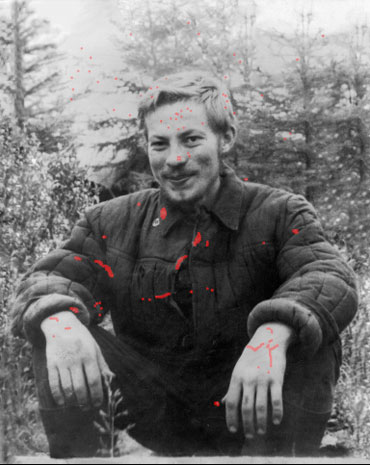
  • Schritt 2. Als Erstes müssen wir die beschädigten Bereiche des Bildes auswählen. Wir betrauen Retoucher mit der schwierigen Aufgabe der Fotorestaurierung. Die einfachste Weise, ist es den Maskenmodus (Quick Mask) zu benutzen.
    Aktivieren Sie den Maskenmodus Maskenmodus (Edit in Quick Mask) (oder der Hotkey Q).

    Dann aktivieren wir das Bleistiftwerkzeug (Pencil Tool) mit dem Knopf Pencil Tool in der Werkzeugpalette (oder die Taste B). Benutzen Sie das Bleistiftwerkzeug, um die Defekte zu markieren.

    Auswahl im Maskierungsmodus
  •  

  • Schritt 3. Jetzt wechseln Sie wieder in den normalen Modus (Standard Mode) auf den Knopf Standard mode in der Werkzeugpalette drückend (oder die Taste Q)

    Auswahl
    Und invertieren Sie die Auswahl Select => Inverse oder Ctrl+Shift+I.
  •  

  • Schritt 4. Jetzt können Sie Retoucher starten. Im Menü wählen Sie Filters=>AKVIS => Retoucher. Um das Programm zu starten, betätigen Sie die grüne Taste Go

    AKVIS Retoucher plugin

    Wenn Retoucher mit der Aufgabe fertig ist, betätigen Sie die Taste Ok, um das Ergebnis der Restaurierung anzuwenden. Das Retoucher-Fenster schließt sich und wir sehen das Foto im Arbeitsbereich Photoshop.

  •  

  • Schritt 5. Die Auswahl der retuschierenden Bereiche ist noch sichtbar. Wir können die Auswahl entfernen, indem wir den Befehl Select => Deselect aufrufen ( oder Ctrl+D).
  •  

  • Schritt 6. Wenn nötig, können Sie die Korrektur der beschädigten Bereiche des Bildes mit AKVIS Retoucher Plugin fortsetzen.
  •  

  • Schritt 7. Jetzt wenden wir die Werkzeuge von Photoshop an. Wir werden die folgende Werkzeuge benutzen:

      Blur Tool - Blur Tool (R);

      Healing Brush Tool - Healing Brush Tool (J);

      Smudge Tool - Smudge (R).

    After correction
  •  

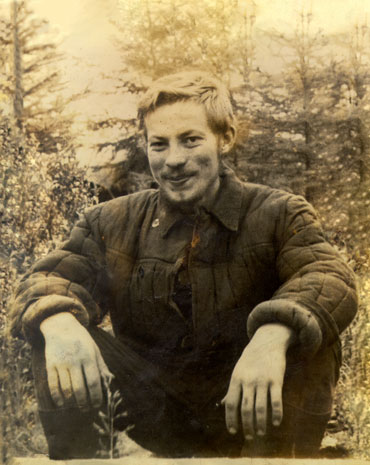
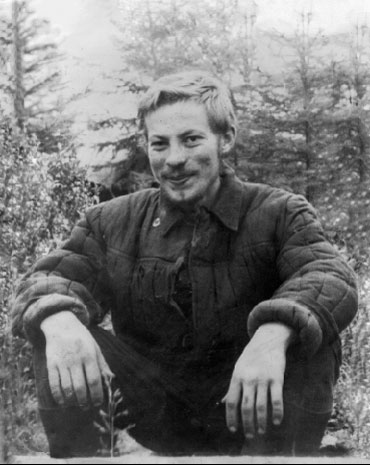
  • Schritt 8. Nach der Anwendung von AKVIS Retoucher sieht das Foto besser aus. Der Hintergrund wird restauriert und die Kratzer werden entfernt.
  • Das Foto muss schwarz und weiß sein. Um das Foto zu seinem ursprünglichen Zustand zu bringen, müssen wir den Befehl Image => Mode => Grayscale benutzen.

    Grayscale


  • Schritt 9. Das Foto immer noch nicht gut genug. Wir werden noch einmal Retoucher anwenden, um die kleinen Defekte, zum Beispiel, beschädigte Bereiche auf dem Gesicht des Reisenden, zu entfernen. Benutzen wir den Maskenmodus (Quick Mask).

    Maskierungsmodus
  •  

  • Schritt 10. Lassen Sie uns AKVIS Retoucher noch einmal starten und den Prozeß der automatischen Fotorestaurierung wiederholen. Danach haben wir ein besseres Foto.
  • Wir können noch mehr mit den Farbkorrekturwerkzeugen machen.


  • Schritt 11. Wir müssen das Bild in den RGB-Modus konvertieren: Image => Mode => RGB.
  •  

  • Schritt 12. Sie können Farben mit den folgenden Befehlen verbessern:
    Image => Adjustments => Levels (Ctrl+L).
    Image => Adjustments => Curves (Ctrl+M).
  •  

  • Schritt 13. Dann glätten wir die Oberfläche mit dem Filter Blur: Filter => Blur => Gaussian Blur.
  • Nach der Korrektur


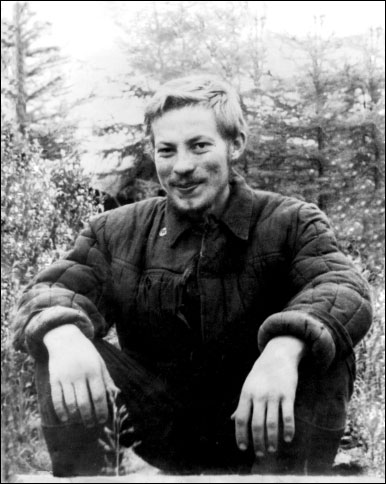
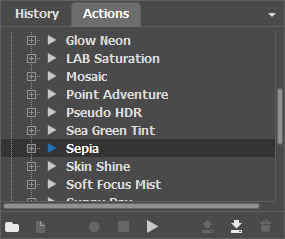
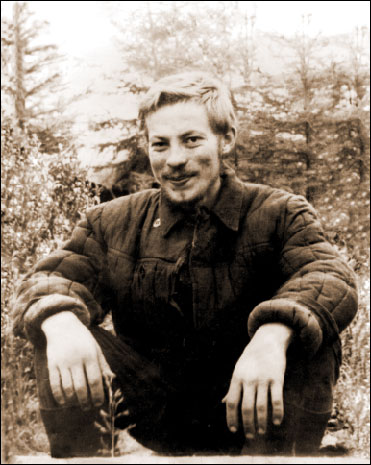
  • Schritt 14. Früher wurden die Fotos in Sepia gedruckt. Um die ursprüngliche Tönung zu restaurieren, wählen Sie den Befehl Select -Sepia Toning (layer) aus der Palette Actions.

    Actions: Sepia Toning (layer)
    Betätigen Sie play (Play selection) im unteren Teil der Palette.


    Sepia
  •  

  • Schritt 15. Vereinigen wir die Ebenen mit dem Befehl : Layer => Merge Visible oder Shift+Ctrl+E.
  •  

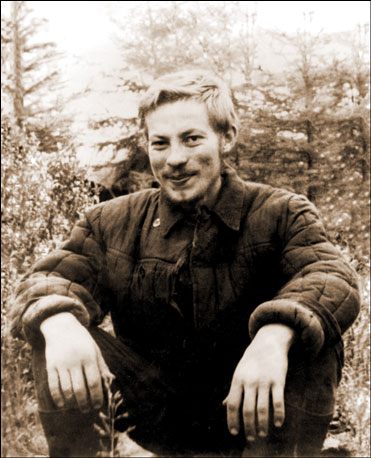
  • Schritt 16. Wenn Sie wollen, können Sie das Bild beschneiden.

    Wählen Sie das Werkzeug Crop Crop Tool (C).

    Ergebnis der Restaurierung
 
Arbeitsweise Arbeitsweise
Altes Foto eines Menschen Altes Foto eines Menschen
Foto eines Kleinkindes  Foto eines Kleinkindes
Entfernung des Datums Entfernung des Datums
Foto eines Reisenden  Foto eines Reisenden
Foto eines Kindes (Retoucher + Stamp) Foto eines Kindes (Retoucher + Stamp)
Familienfoto restaurieren Familienfoto restaurieren
Farbiges Bild Farbiges Bild
Historisches Foto: die Roma Historisches Foto: die Roma
Lächeln Lächeln
Zerrissenes Foto Zerrissenes Foto
Foto eines Knaben Foto eines Knaben
Glückliches Kind Glückliches Kind
Schwarzweiss Foto Schwarzweiss Foto
Videobearbeitung Videobearbeitung
Foto für den Muttertag Foto für den Muttertag
Ukrainische Familie Ukrainische Familie
Druckvorbereitung (für Druckindustrie) Druckvorbereitung (für Druckindustrie)
7-Schritte Retusche 7-Schritte Retusche
Ein Daguerreotyp retuschieren Ein Daguerreotyp retuschieren
Löwin im Käfig: Stangen entfernen Löwin im Käfig: Stangen entfernen
Sankt Petersburger Ansichten Sankt Petersburger Ansichten
Fleckentfernung vom Foto des Großvaters Fleckentfernung vom Foto des Großvaters


   Datenschutzhinweis | Sitemap | Suchwort eingeben | English  | Français  | Deutsch  | Español  | Português  | Italiano  | 日本語  | Pусский  | © 2004-2008, AKVIS Software Inc. Alle Rechte vorbehalten.