Löwin im Käfig: die Stangen entfernen
Mit AKVIS Retoucher können Sie die Restaurierungsaufgaben schnell erledigen. Verwenden Sie Retoucher, um die beschädigten Fotos zu restaurieren, oder ein Datum, ein unerwünschtes Objekt weg zu retuschieren.
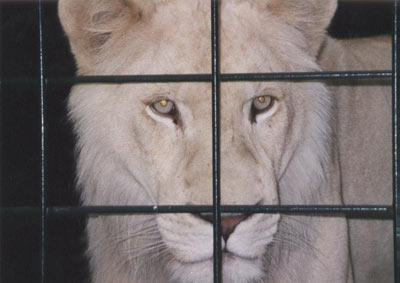
- Schritt 1. Öffnen Sie das Foto mit AKVIS Retoucher. Wählen Sie die Stangen mit dem Auswahlpinsel
 aus. Vergessen Sie nicht die Schatten!
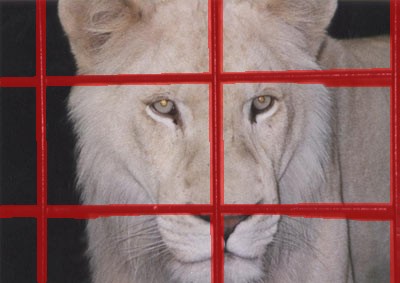
- Schritt 2. Starten Sie den Restaurierungsprozess mit dem Knopf
 . Die rote Maske verschwindet und die Bereiche werden restauriert.
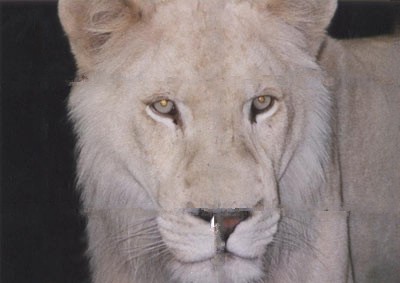
- Schritt 3. Die Nahtstelle an der Nase des Löwes sieht nicht korrekt aus. Das Bild muss genauer bearbeitet werden. Deshalb klicken wir auf
 , um den Schritt rückgängig zu machen. Wir schalten in den Erweiterten Modus und wählen das Werkzeug Bezugslinien
  . Zeichnen Sie ein paar Linien über die roten Bereiche, um die wichtigen Stellen zu markieren und dem Programm zu helfen. Die Bereiche unter den Linien werden sofort wiederherstellt:
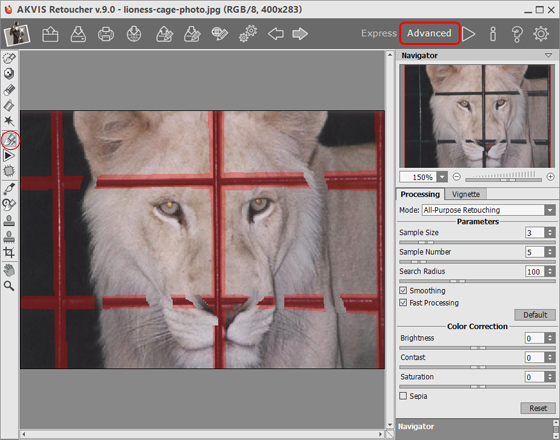
Starten Sie den Restaurierungsprozess
.
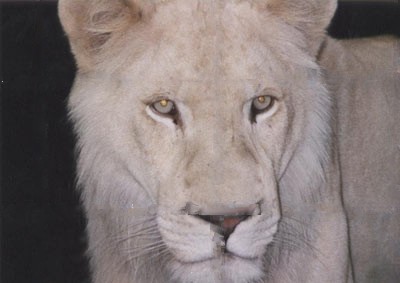
- Schritt 4. Das Ergebnis stellt uns noch nicht zufrieden. AKVIS Retoucher restaurierte die unter den Stangen stehenden Bereiche. Doch sind das Haar und die Nase noch nicht tadellos.
Wir retuschieren die restlichen Defekte mit dem Stempel
 . Dafür ersetzen wir die beschädigten Stellen des Bildes mit den geklonten Fragmenten. Um den Quellbereich festzulegen, klicken Sie bei gedrückter Alt-Taste (Option auf Mac) auf die Bildpartie, die Sie auf andere Bereiche des Fotos übertragen möchten. Übertragen Sie jetzt die Auswahl auf andere Bildbereiche (auf die Nähte), indem Sie über diese mit gedrückter linker Maustaste gleiten.
Hier ist das Ergebnis: die Stangen sind entfernt.
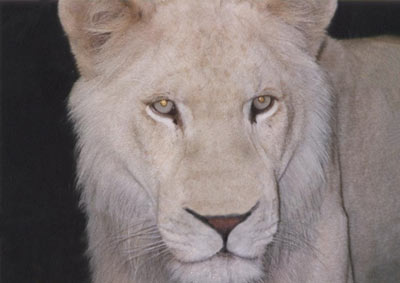
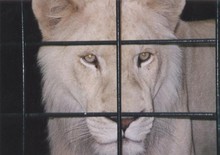
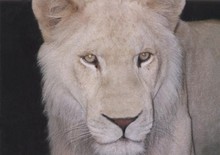
Wir benutzen AKVIS Retoucher, um die Stangen des Käfigs auf dem Foto zu entfernen.
Retoucher v. 12.2 - 10-Tage-Testversion
